
Comparar las cotizaciones y adjudicar una
Compare las cotizaciones de proveedor lado a lado y adjudique la del proveedor al que comprará.
Qué es
La comparación coloca lado a lado las cotizaciones de proveedor de una misma RFQ y marca el total más bajo. Adjudicar una cotización elige al proveedor en cuyo precio se basa el resto del negocio. Las demás cotizaciones quedan sustituidas.
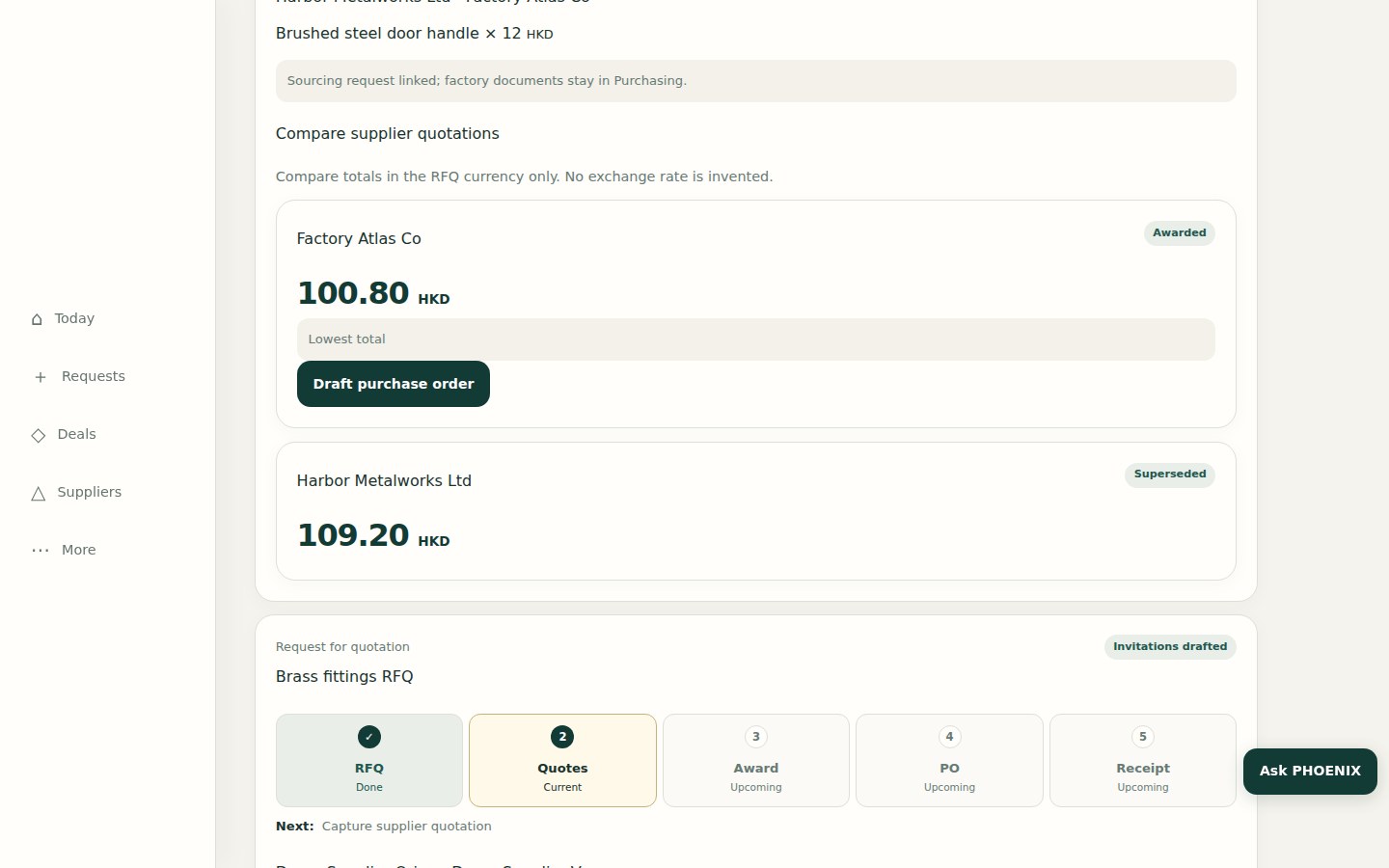
Las capturas de pantalla muestran la interfaz en inglés. Las etiquetas de la aplicación pueden aparecer en inglés hasta que existan versiones localizadas.
Por qué importa
El costo en destino, el precio del cliente y sus ganancias se construyen sobre la cotización adjudicada.
Pasos
- Abra la RFQ en Compras, dentro de Más.
- Compare las cotizaciones de proveedor. Los totales se comparan solo en la moneda de la RFQ, y no se inventa ningún tipo de cambio.
- Elija Adjudicar esta cotización en la que escoja.
- Si va a comprarla, elija Crear orden de compra. Un propietario aprueba la orden de compra.
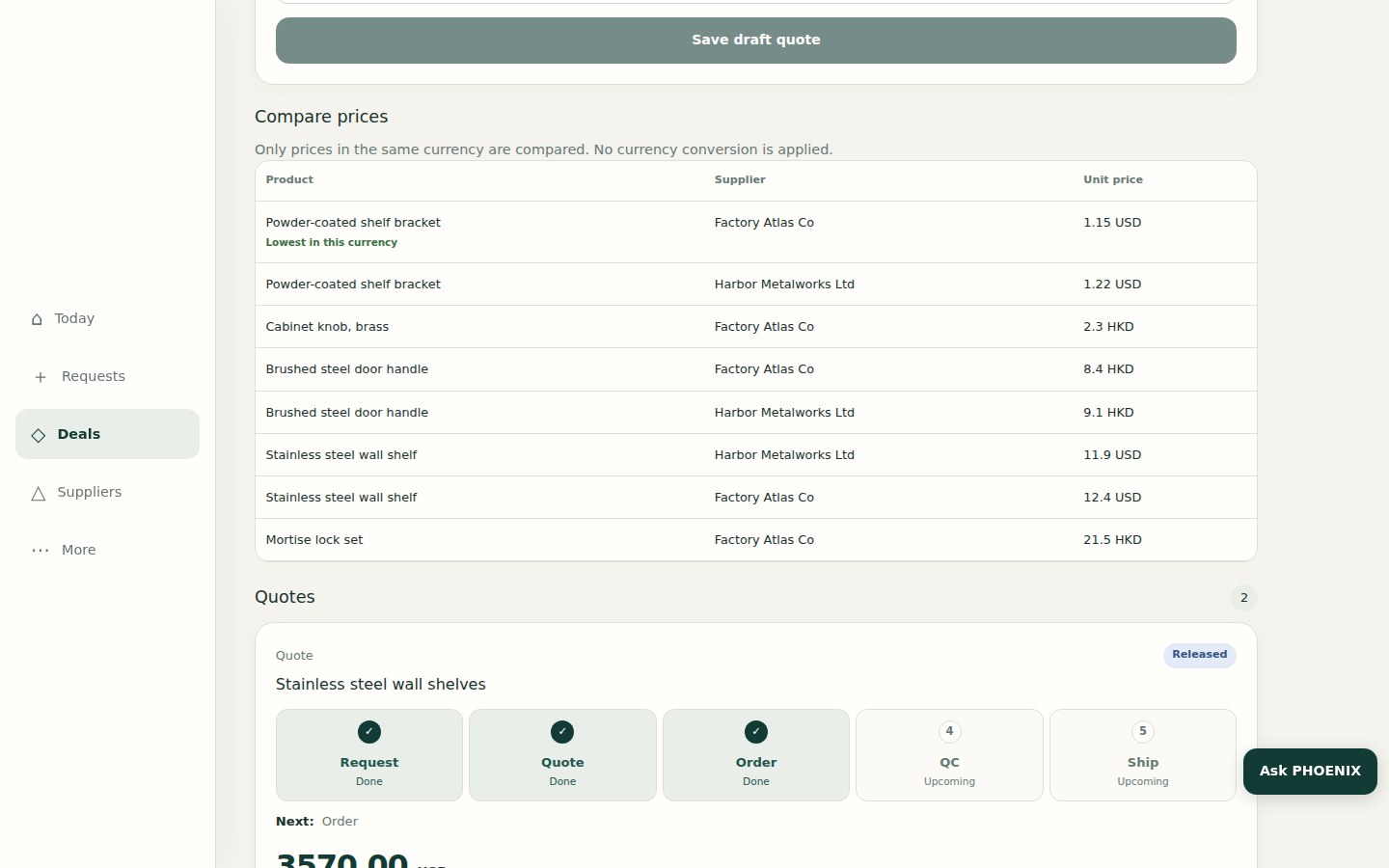
En Negocios, Comparar precios hace lo mismo con los precios de proveedor guardados: solo se comparan los precios en la misma moneda, y se marca el más bajo.
Errores comunes
- Comparar sin darse cuenta cotizaciones que usan monedas o condiciones distintas.
- Saltarse la adjudicación y calcular el costo directamente a partir de una sola cotización.
Consejos
- El resultado de la comparación es interno. El cliente nunca ve a los demás proveedores.
Páginas relacionadas
-
Introducir la cotización de cada proveedor
Registre la cotización de cada proveedor en la RFQ para poder comparar los precios.
-
Costo en destino y precios
Calcule el costo en destino a partir del precio de fábrica y después fije el precio del negocio con Comisión, Margen añadido, Reembolso de fábrica o Mixto.
-
Cómo gana dinero: los cuatro modelos de precios
Comisión, Margen añadido, Reembolso de fábrica y Mixto: qué suma cada uno al precio del cliente y qué permanece interno.