
Sourcing Management · Beginner
使用 ClearDesk 的第一天
第一天,一步一步来:打开 ClearDesk,回答助理的问题,批准您的第一个订单,再看看一个做完的示例。十分钟,不会发给任何人任何东西。
现已可用 更新于 2026-10-20
欢迎。这一页带您走完第一天,一次只走一小步。下面每一张图都是 ClearDesk 的真实画面。您在这里做的任何事,都不会发给客户或工厂——您永远先按批准,而且每个批准按钮在您按下之前,都会先告诉您会发生什么。
第 1 步——打开 ClearDesk
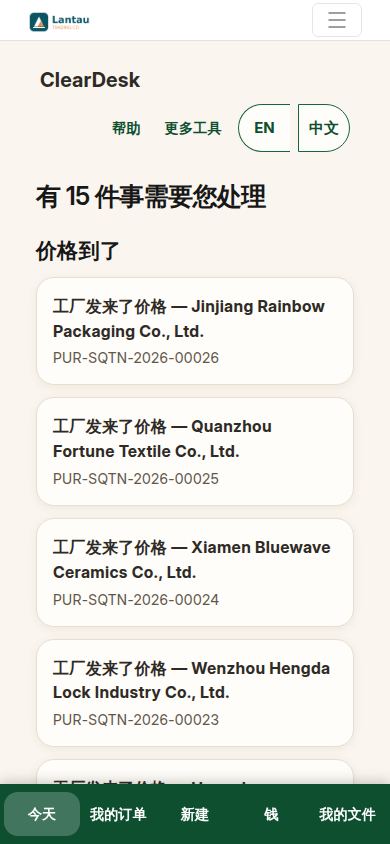
登录之后,ClearDesk 打开在今日页。今日只显示需要您处理的事:到的价格、晚了的事项、和等待的钱。
第 2 步——先看一个做完的订单
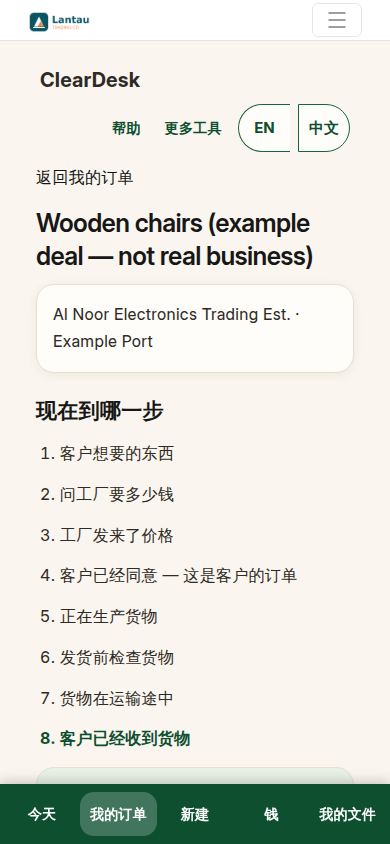
点底部的我的订单,再按批准 — 复制示例。ClearDesk 会为您建一个做完的订单,处处都标着是示例。您可以先打开它,看看一个完成的订单是什么样,再去做真实的订单。
第 3 步——开始您的第一个订单
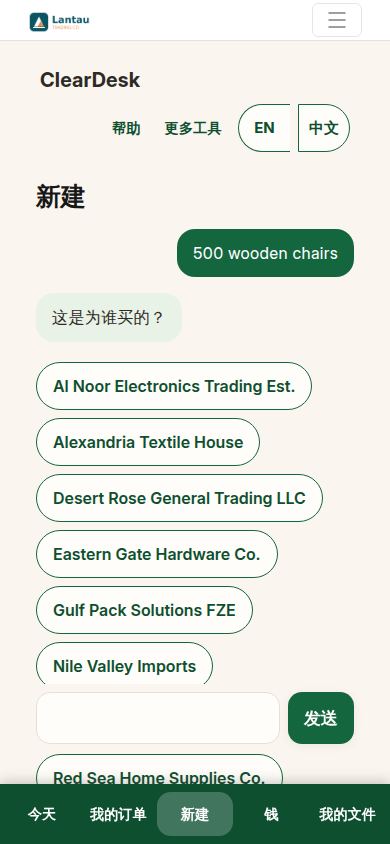
点新建。助理一次问您一个问题:想买什么、要多少、是给谁的、货送到哪里。输入您的回答,按箭头继续。
第 4 步——检查摘要,然后批准
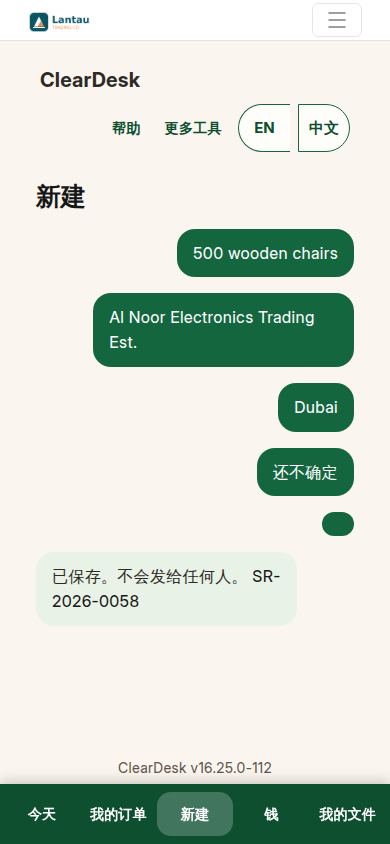
问题问完后,助理会把您这个订单的摘要给您看。读一遍,只有当它说的正是您的意思时,才按批准。订单会存为草稿。不会发送任何东西。
第 5 步——打开您的订单
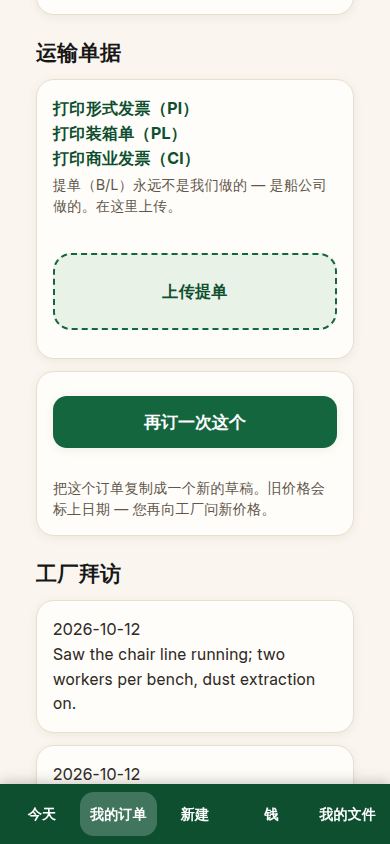
在我的订单里点开这个订单。页面最上面永远会用大白话告诉您:订单进行到哪了,下一步是什么。跟着那一个下一步走,就不会错得太远。
接下来读什么
准备好之后,从第一个问题到收款会带一个完整的真实订单从头走到底。谁做什么会讲清您的工作、助理的工作,以及工厂、客户和代理各做什么。
如果看起来不一样
画面可能略有不同:公司名、订单和数字都是您自己的,新一点的手机排版也可能稍有差别。只要字在、绿色的批准按钮在,您就在对的地方。任何时候迷路了,点顶部的帮助——它会带您回到这些页面。
相关页面