
Sourcing Management · Beginner
Ваши товары и ваш сайт
Добавьте товар с фотографией и одним предложением, увидите его на вашем собственном сайте и посмотрите на него, как это делает посетитель. Ни заднего офиса, ни типов документов.
У вашей компании есть свой собственный сайт. Посетители видят там ваши товары и могут попросить у вас цену. Вы занимаетесь этими товарами в ClearDesk простыми словами, вы никогда не открываете задний офис.
1. Откройте страницу вашего сайта
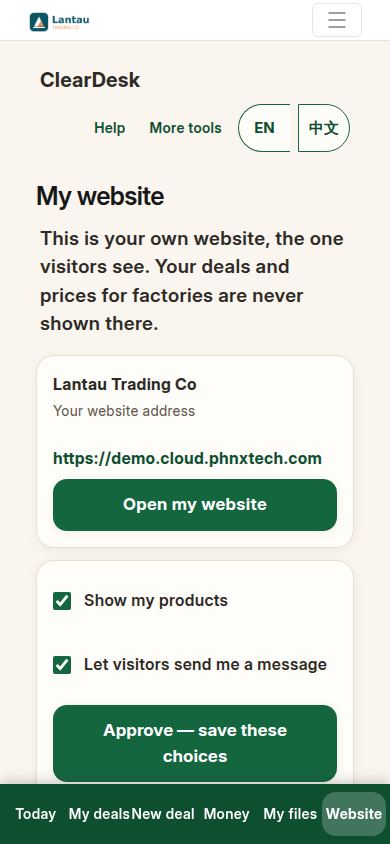
Нажмите Сайт внизу ClearDesk. Вы видите имя вашей компании, публичный адрес вашего сайта и два простых переключателя: показывать мои товары и разрешить посетителям отправлять мне сообщение. Ничто здесь не показывает ваши сделки и ваши цены фабрик, посетители никогда их не видят.
2. Откройте «Мои товары»
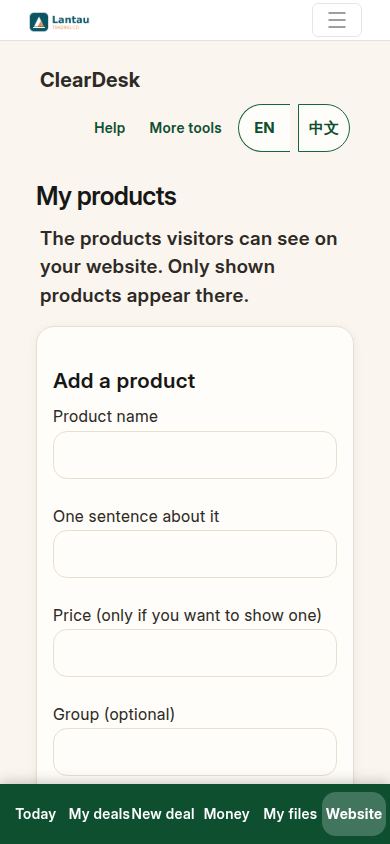
Нажмите Мои товары. Список показывает каждый товар на вашем сайте: его фотографию, его имя, одно предложение, цену, если вы её написали, и показан он или скрыт.
3. Добавьте товар
Напишите имя товара и одно предложение о нём. Цена необязательна, напишите её, только если хотите, чтобы посетители её видели, точно так, как вы её пишете. Добавьте фотографию и оставьте отмеченным Показывать это на моём сайте.
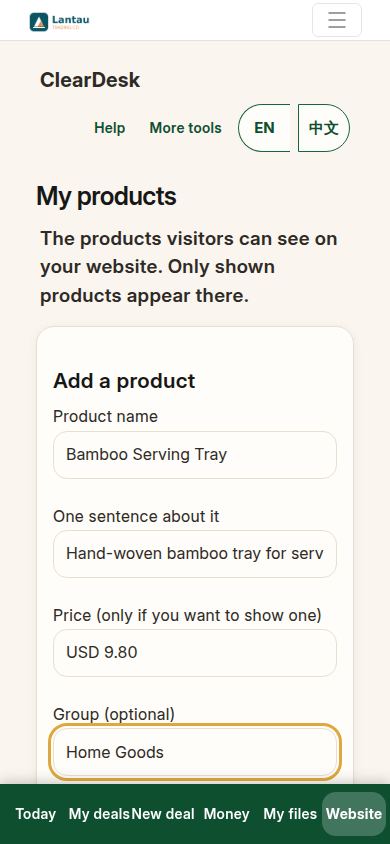
Нажмите Одобрить: сохранить этот товар. Товар сохраняется точно так, как написан. Никому ничего не отправляется.
4. Увидите его в вашем списке
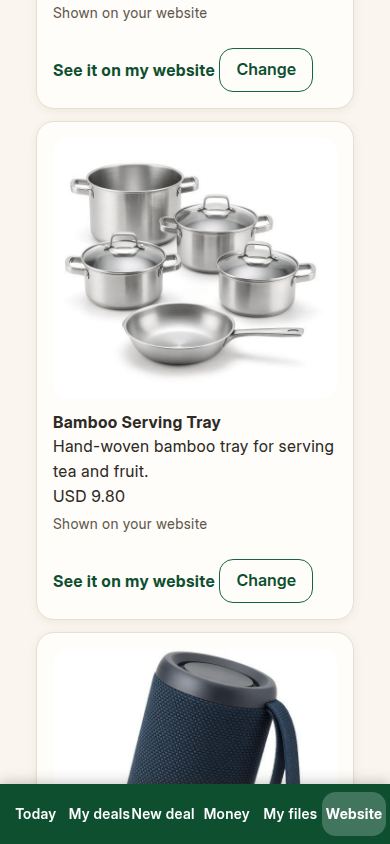
Ваш новый товар теперь в разделе Мои товары, отмеченный «Показан на моём сайте». Нажмите Изменить в любое время, чтобы изменить слова, цену или фотографию или чтобы скрыть его.
5. Посмотрите на него как посетитель
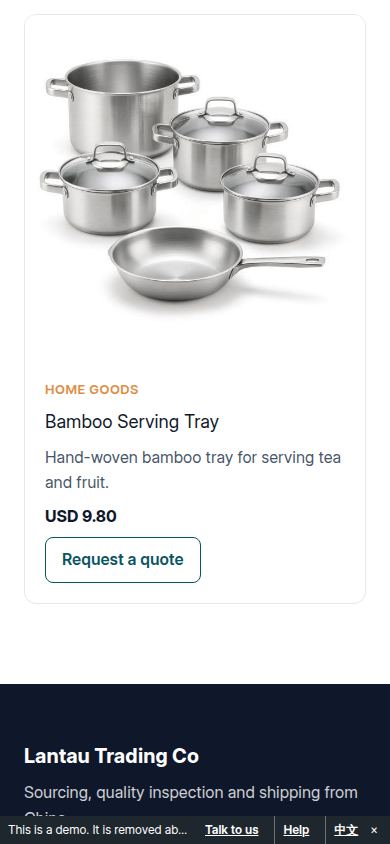
Откройте страницу товаров вашего сайта. Ваш товар там, с его фотографией и его предложением, как каждый другой товар, который вы продаёте.
6. Откройте саму страницу товара
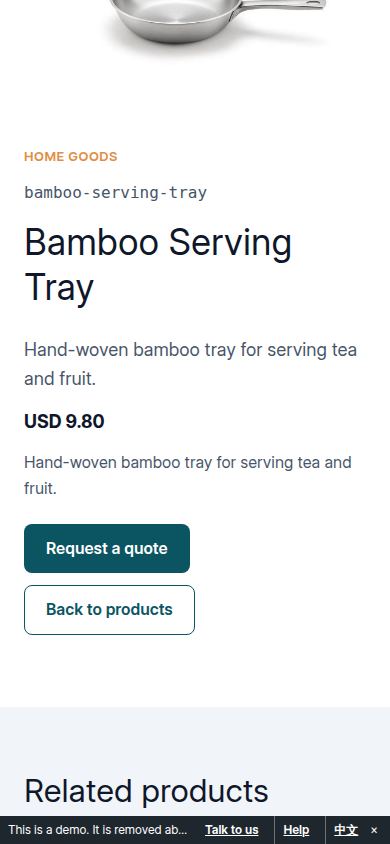
Нажмите на товар. Посетитель видит фотографию, ваше предложение и цену, которую вы написали, и кнопку Попросить цену. Эта кнопка, способ, которым посетитель становится клиентом; следующее руководство показывает, что происходит тогда.
Если что-то выглядит иначе
Если ваш товар сохранён, но отсутствует на сайте, откройте его в разделе Мои товары и проверьте, что он говорит «Показан на моём сайте», скрытый товар остаётся вне сайта, пока вы его не покажете. Если цены не хватает на сайте, вы оставили цену пустой; это очень хорошо, многие продавцы предпочитают «спросите нас». Фотография должна быть изображением JPG, PNG или WEBP. А если самой вкладки Сайт не хватает, потяните страницу вниз, чтобы обновить её, ваш сайт и ваши товары живут на вашем аккаунте, а не на телефоне.
Связанные страницы
-
Клиент находит вас
Посетитель просит цену на вашем сайте. ClearDesk показывает вам сообщение простыми словами, вы одобряете, и оно становится вашей первой сделкой с этим клиентом, вплоть до отправки товаров.
-
Рассказать миру
Ваш сайт приводит клиентов, только если люди его посещают. Скопируйте ссылку, поделитесь кодом-картинкой в WeChat и знайте точно, что видит посетитель.
-
ClearDesk: вся сделка на вашем телефоне
ClearDesk ведёт целую сделку по закупкам с вашего телефона простыми словами: цены, предложение клиенту, два заказа, производство, проверку качества, отгрузочные документы и деньги. Ничего никогда не отправляется, пока вы не нажмёте «Одобрить».
Ещё вопрос?
Спросите помощника PHOENIX в чате внизу справа или отправьте нам сообщение. Мы отвечаем в течение одного рабочего дня.