
Sourcing Management · Beginner
Sus productos y su sitio web
Agregue un producto con una foto y una frase, véalo en su propio sitio web y mírelo como lo hace un visitante. Sin oficina de atrás, sin tipos de documentos.
Su compañía tiene su propio sitio web. Los visitantes ven sus productos allí y pueden pedirle un precio. Usted se encarga de esos productos en ClearDesk, en palabras simples, nunca abre la oficina de atrás.
1. Abra la página de su sitio web
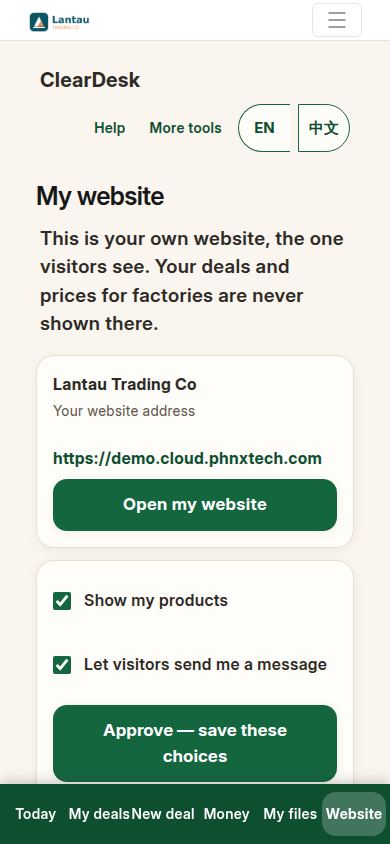
Toque Sitio web abajo en ClearDesk. Ve el nombre de su compañía, la dirección pública de su sitio web y dos interruptores simples: mostrar mis productos y permitir que los visitantes me envíen un mensaje. Nada aquí muestra sus tratos ni sus precios de fábricas, los visitantes nunca los ven.
2. Abra Mis productos
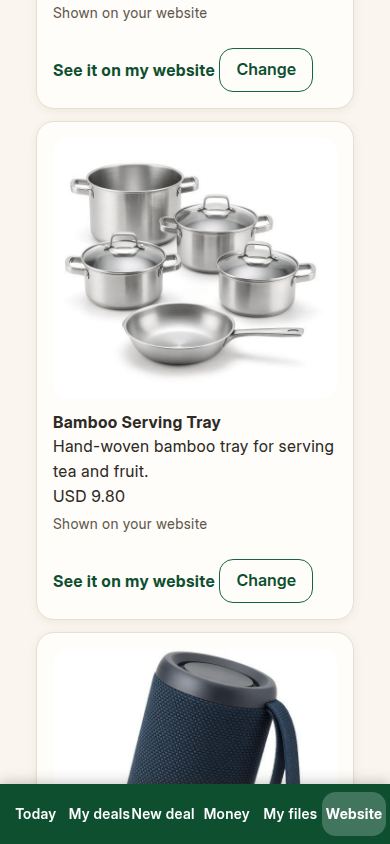
Toque Mis productos. La lista muestra cada producto en su sitio web: su foto, su nombre, una frase, el precio si escribió uno, y si está mostrado u oculto.
3. Agregue un producto
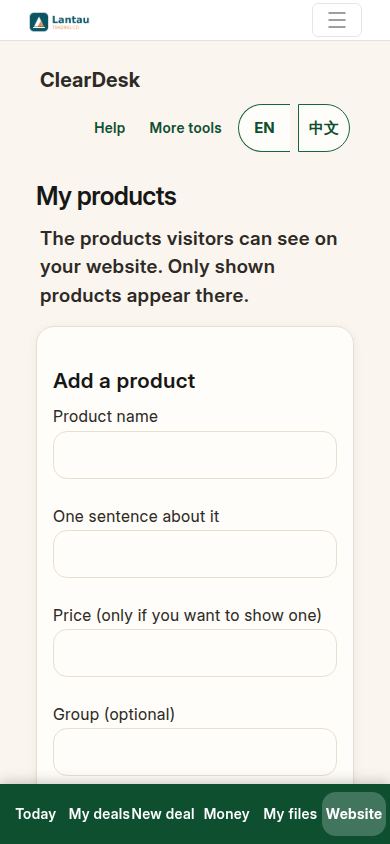
Escriba el nombre del producto y una frase sobre él. El precio es opcional, escriba uno solo si quiere que los visitantes lo vean, exactamente como lo escribe. Agregue una foto y deje marcado Mostrar esto en mi sitio web.
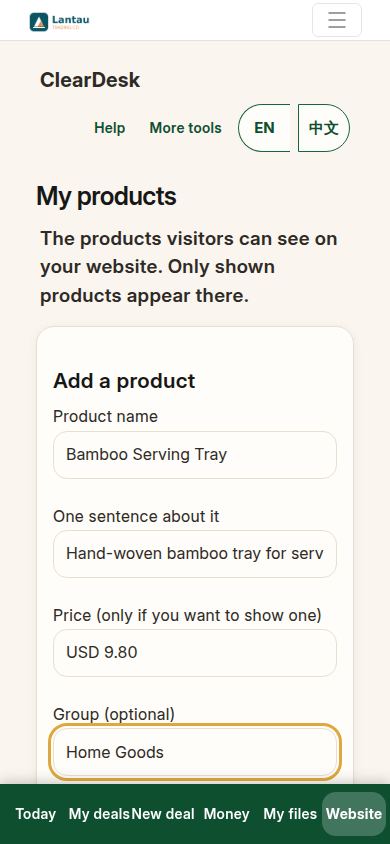
Toque Aprobar: guardar este producto. El producto se guarda exactamente como está escrito. No se envía nada a nadie.
4. Véalo en su lista
Su producto nuevo ahora está en Mis productos, marcado «Mostrado en su sitio web». Toque Cambiar en cualquier momento para cambiar las palabras, el precio o la foto, o para ocultarlo.
5. Mírelo como un visitante
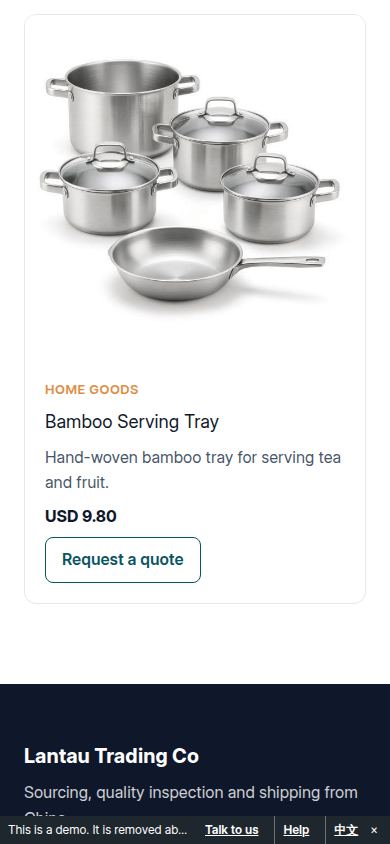
Abra la página de productos de su sitio web. Su producto está ahí con su foto y su frase, como cada otro producto que vende.
6. Abra la página del producto mismo
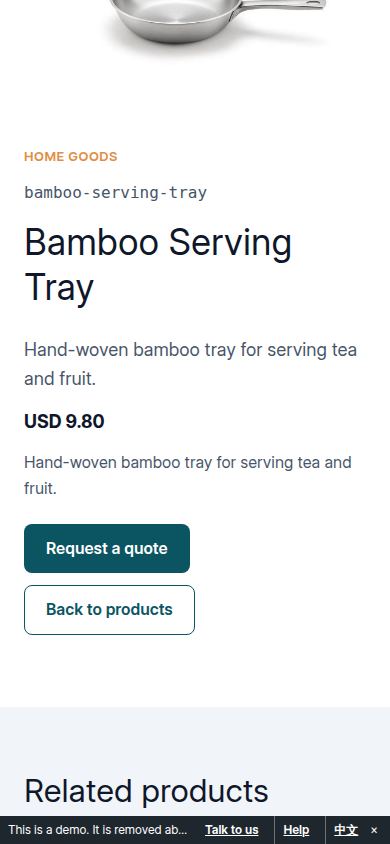
Toque el producto. El visitante ve la foto, su frase y el precio que escribió, y un botón Pedir un precio. Ese botón es la manera en que un visitante se vuelve un cliente; la guía siguiente muestra lo que pasa entonces.
Si algo se ve diferente
Si su producto está guardado pero falta en el sitio web, ábralo en Mis productos y revise que diga «Mostrado en su sitio web», un producto oculto se queda fuera del sitio hasta que usted lo muestre. Si el precio falta en el sitio web, usted dejó el precio vacío; eso está muy bien, muchos vendedores prefieren «pregúntenos». Una foto debe ser una imagen JPG, PNG o WEBP. Y si la pestaña Sitio web misma falta, tire la página hacia abajo para refrescarla, su sitio web y sus productos viven en su cuenta, no en el teléfono.
Páginas relacionadas
-
Un cliente lo encuentra
Un visitante pide un precio en su sitio web. ClearDesk le muestra el mensaje en palabras simples, usted aprueba, y se vuelve su primer trato con ese cliente, hasta la salida de las mercancías.
-
Decirlo al mundo
Su sitio web trae clientes solo si la gente lo visita. Copie el enlace, comparta el código en imagen en WeChat y sepa exactamente lo que ve un visitante.
-
ClearDesk: todo el trato en su teléfono
ClearDesk lleva un trato entero de compras desde su teléfono en palabras simples: los precios, la oferta al cliente, los dos pedidos, la producción, el control de calidad, los papeles de envío y el dinero. Nada se envía nunca antes de que usted toque Aprobar.
¿Otra pregunta?
Pregunte al asistente de PHOENIX en el chat de abajo a la derecha o envíenos un mensaje. Respondemos en un día laboral.