
Sourcing Management · Beginner
Vos produits et votre site web
Ajoutez un produit avec une photo et une phrase, voyez-le sur votre propre site web, et regardez-le comme le fait un visiteur. Ni bureau arrière, ni types de documents.
Votre société a son propre site web. Les visiteurs y voient vos produits et peuvent vous demander un prix. Vous vous occupez de ces produits dans ClearDesk, en mots simples — vous n’ouvrez jamais le bureau arrière.
1. Ouvrez la page de votre site web
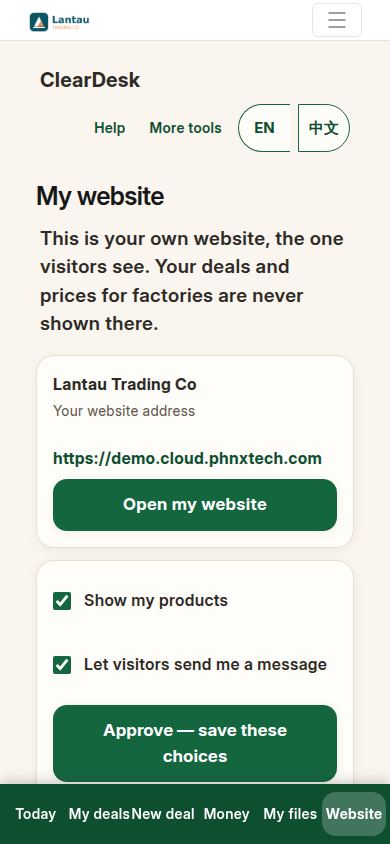
Touchez Site web en bas de ClearDesk. Vous voyez le nom de votre société, l’adresse publique de votre site web, et deux interrupteurs simples : montrer mes produits, et laisser les visiteurs m’envoyer un message. Rien ici ne montre vos affaires ni vos prix d’usine — les visiteurs ne voient jamais ceux-là.
2. Ouvrez Mes produits
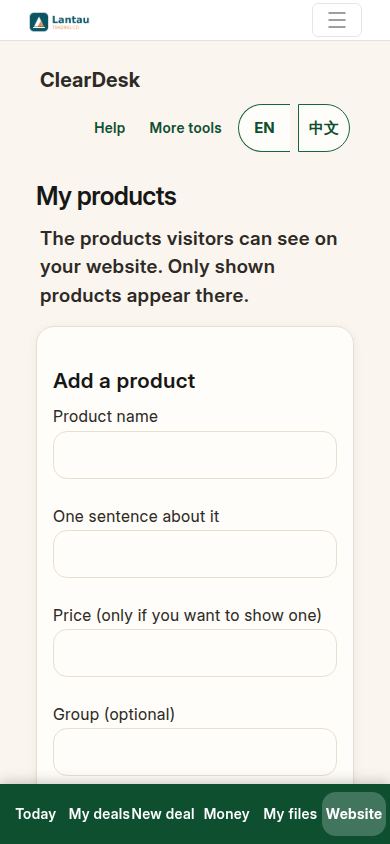
Touchez Mes produits. La liste montre chaque produit de votre site web : sa photo, son nom, une phrase, le prix si vous en avez écrit un, et s’il est montré ou caché.
3. Ajoutez un produit
Écrivez le nom du produit et une phrase à son sujet. Le prix est optionnel — écrivez-en un seulement si vous voulez que les visiteurs le voient, exactement comme vous l’écrivez. Ajoutez une photo, et gardez Montrer ceci sur mon site web coché.
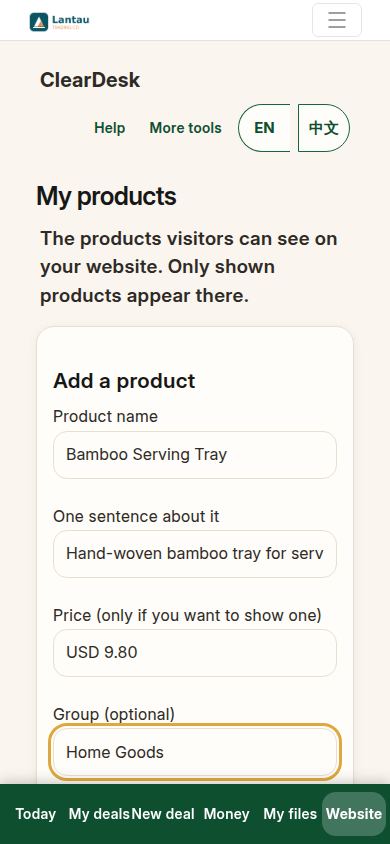
Appuyez sur Approuver : enregistrer ce produit. Le produit est enregistré exactement comme écrit. Rien n’est envoyé à personne.
4. Voyez-le dans votre liste
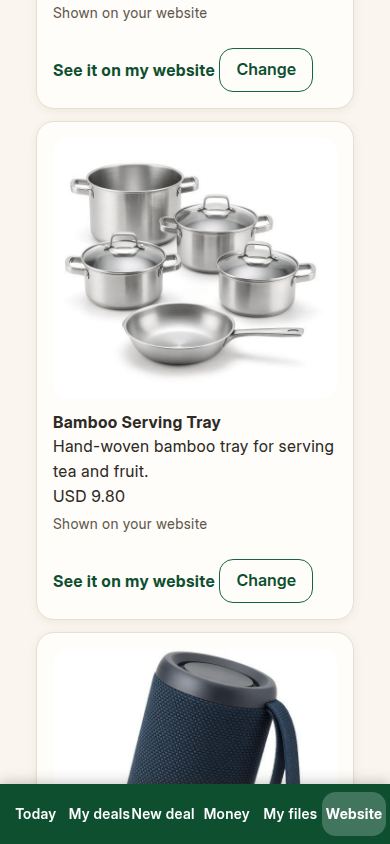
Votre nouveau produit est maintenant dans Mes produits, marqué « Montré sur mon site web ». Touchez Changer à tout moment pour modifier les mots, le prix ou la photo, ou pour le cacher.
5. Regardez-le comme un visiteur
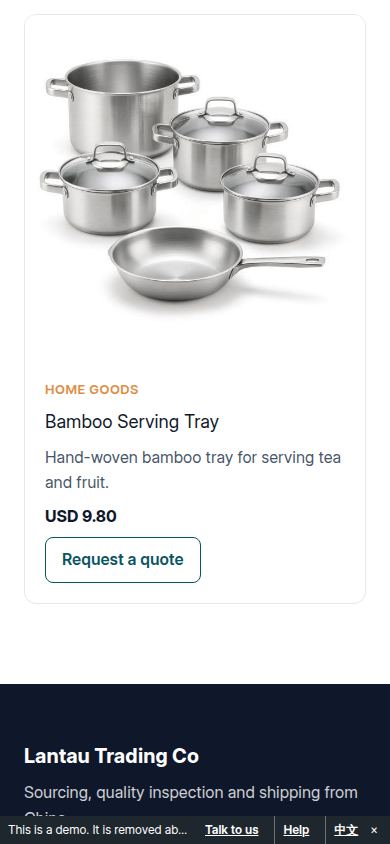
Ouvrez la page des produits de votre site web. Votre produit est là avec sa photo et sa phrase, comme chaque autre produit que vous vendez.
6. Ouvrez la page du produit lui-même
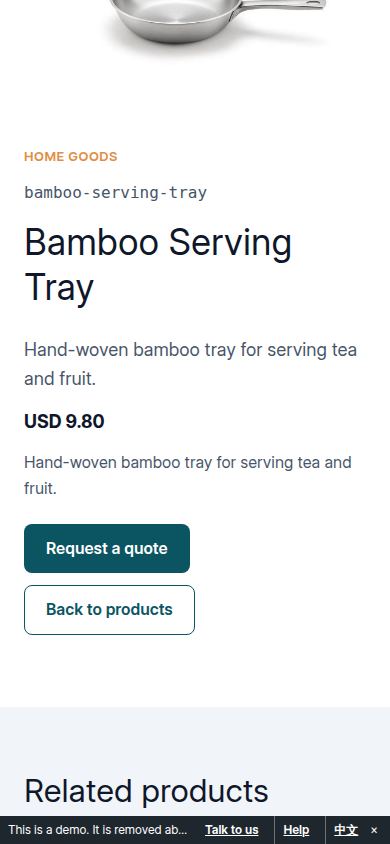
Touchez le produit. Le visiteur voit la photo, votre phrase, et le prix que vous avez écrit — et un bouton Demander un prix. Ce bouton est la façon dont un visiteur devient un client ; le guide suivant montre ce qui se passe alors.
Si quelque chose semble différent
Si votre produit est enregistré mais absent du site web, ouvrez-le dans Mes produits et vérifiez qu’il dit « Montré sur mon site web » — un produit caché reste hors du site jusqu’à ce que vous le montriez. Si le prix manque sur le site web, vous avez laissé le prix vide ; c’est très bien, beaucoup de vendeurs préfèrent « demandez-nous ». Une photo doit être une image JPG, PNG ou WEBP. Et si l’onglet Site web lui-même manque, tirez la page vers le bas pour l’actualiser — votre site web et vos produits vivent sur votre compte, pas sur le téléphone.
Pages associées
-
Un client vous trouve
Un visiteur demande un prix sur votre site web. ClearDesk vous montre le message en mots simples, vous approuvez, et il devient votre première affaire avec ce client — jusqu'au départ des marchandises.
-
Le dire au monde
Votre site web n'amène des clients que si les gens le visitent. Copiez le lien, partagez le code image dans WeChat, et sachez exactement ce qu'un visiteur voit.
-
ClearDesk : toute l'affaire sur votre téléphone
ClearDesk fait tourner une affaire de sourcing entière depuis votre téléphone, en mots simples : les prix, l'offre au client, les deux commandes, la production, le contrôle qualité, les papiers d'expédition et l'argent. Rien n'est jamais envoyé avant que vous appuyiez sur Approuver.
Encore une question ?
Demandez à l’assistant PHOENIX dans le chat en bas à droite, ou envoyez-nous un message. Nous répondons sous un jour ouvré.