
Demandes envoyées depuis le portail
Un client crée une demande sur le portail avec ses articles et ses exigences, et elle apparaît dans votre espace de travail sous Demandes.
Ce que c’est
Un client peut envoyer une demande depuis le portail : un titre, des précisions, un ou plusieurs produits avec leurs quantités, et des fichiers joints. Elle apparaît dans votre espace de travail sous Demandes comme n’importe quelle autre demande, et l’équipe est notifiée.
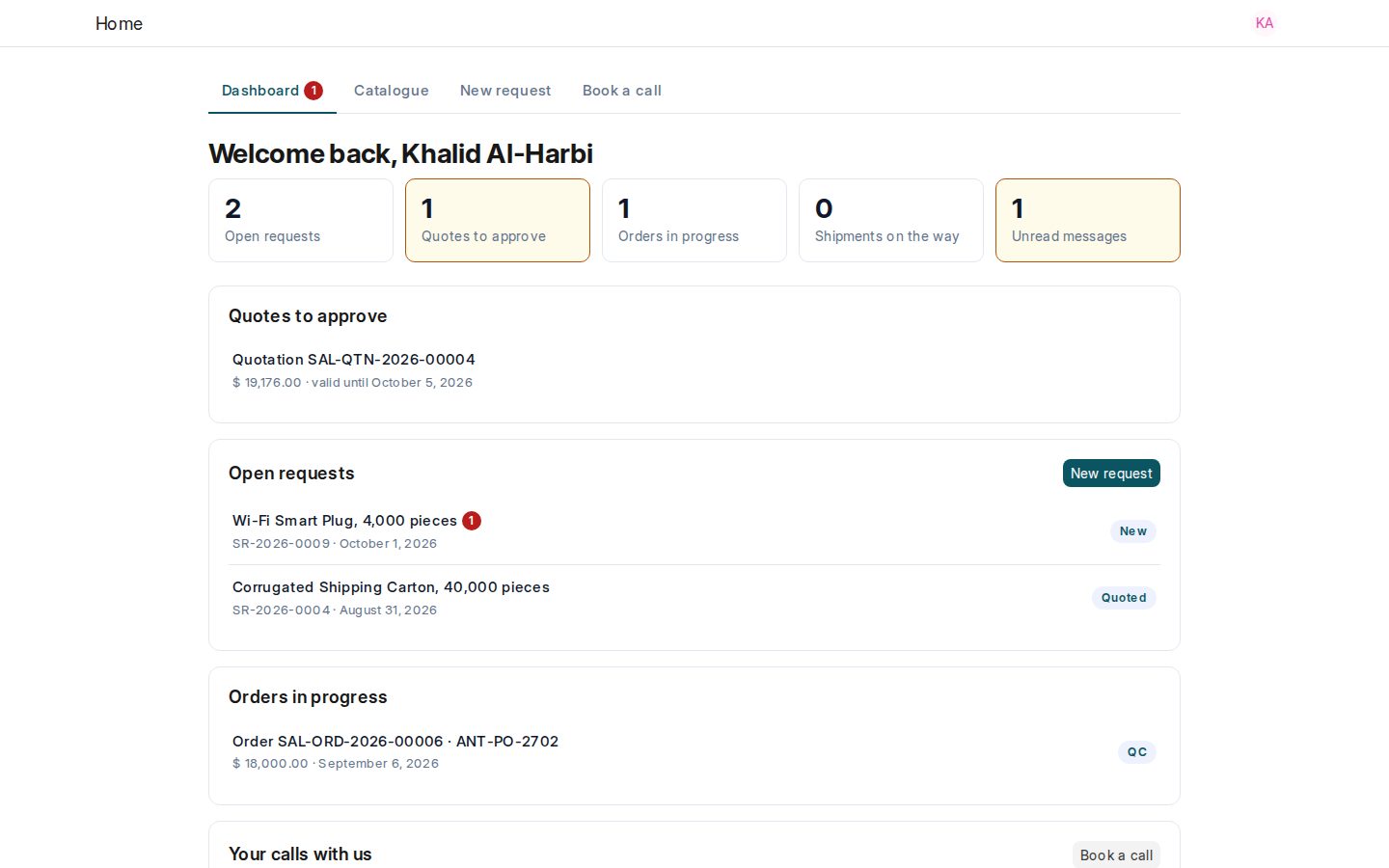
Les captures d’écran montrent l’interface en anglais. Les libellés de l’application peuvent apparaître en anglais jusqu’à la publication de versions localisées.
Pourquoi c’est important
Le client fait la saisie, et vous partez d’une demande complète.
Étapes
- Le client ouvre le portail et renseigne le titre et les détails de la demande.
- Le client ajoute chaque produit et sa quantité, avec Ajouter un autre article pour en ajouter d’autres.
- Le client joint des photos ou des fichiers de spécifications.
- Vous voyez la demande sous Demandes et dans Aujourd’hui, avec une notification.
- Poursuivez avec la demande de devis (RFQ).
Erreurs courantes
- Répondre avec des noms de fournisseurs ou des prix dans un commentaire. Le client peut ouvrir la demande.
- Oublier de consulter Aujourd’hui. Une nouvelle demande client est une notification, pas un e-mail.
Conseils
- Le client suit la demande sur la frise en huit étapes.
- Sur un téléphone, le même formulaire est disponible dans le portail.
Pages liées
-
Ce que voient vos clients
Le portail client PHOENIX Native montre à un client ses propres demandes, devis publiés, commandes, contrôles qualité et factures, et jamais vos données fournisseurs.
-
Enregistrer la demande du client
Enregistrez ce qu’un client veut acheter, avec ses articles, ses exigences et ses pièces jointes, ou laissez le client l’envoyer depuis le portail.
-
Demander des prix aux fournisseurs : la demande de devis (RFQ)
Créez une demande de devis liée à la demande du client, choisissez au moins deux fournisseurs et préparez les invitations.