
Sourcing Management · Débutant
Guide du portail client
Ce que vos clients voient sur le portail, comment inviter leurs acheteurs et ce qui reste masqué.
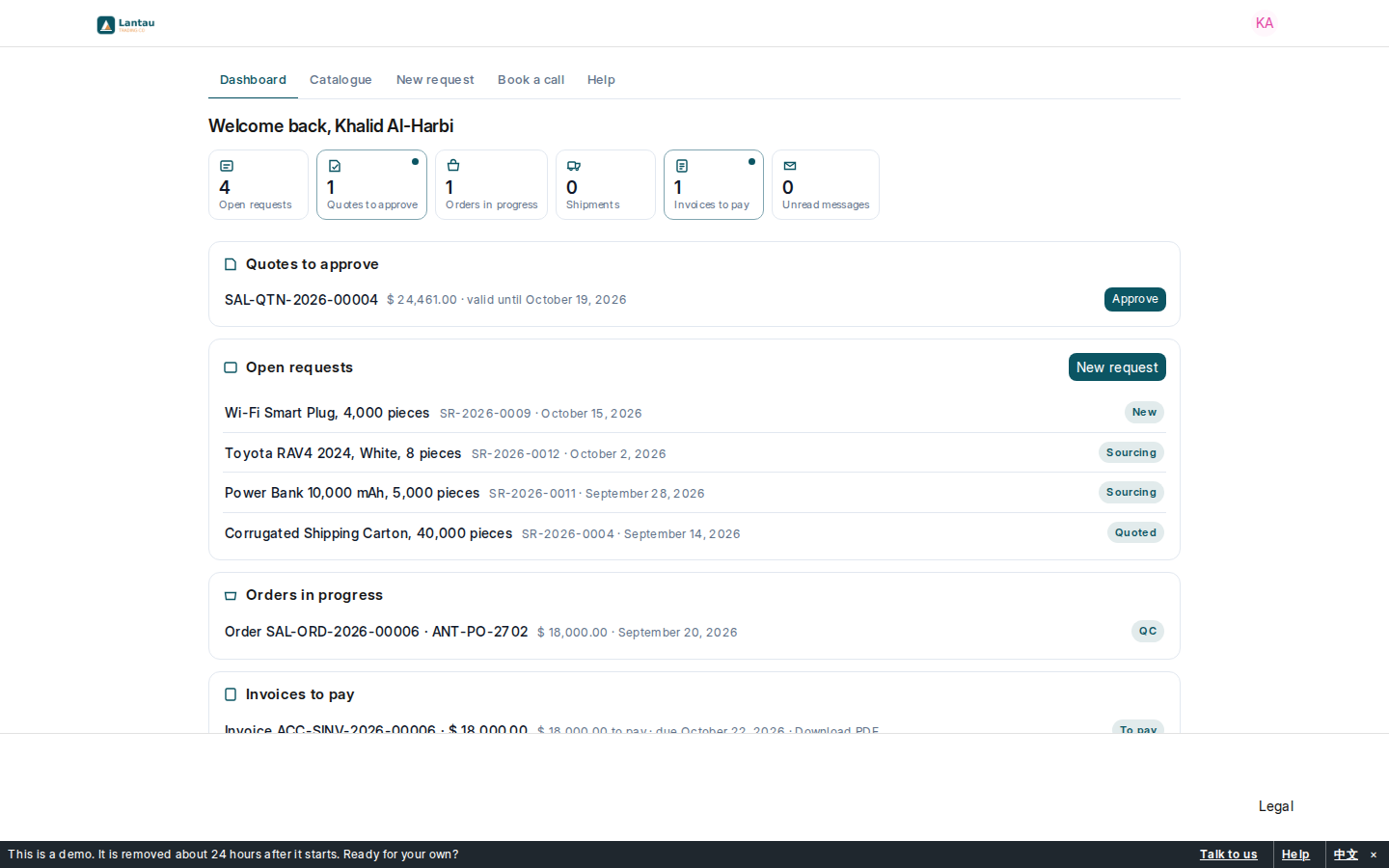
Le portail client est l’endroit où vos clients envoient leurs demandes, approuvent les devis, suivent leurs commandes et échangent avec votre équipe, sur votre site et sous votre marque. Il est disponible dès aujourd’hui. L’acheteur parcourt le même cercle d’affaire que votre bureau, sans les noms d’usines ni les coûts. Voir Flux de sourcing.


Inviter l’acheteur d’un client
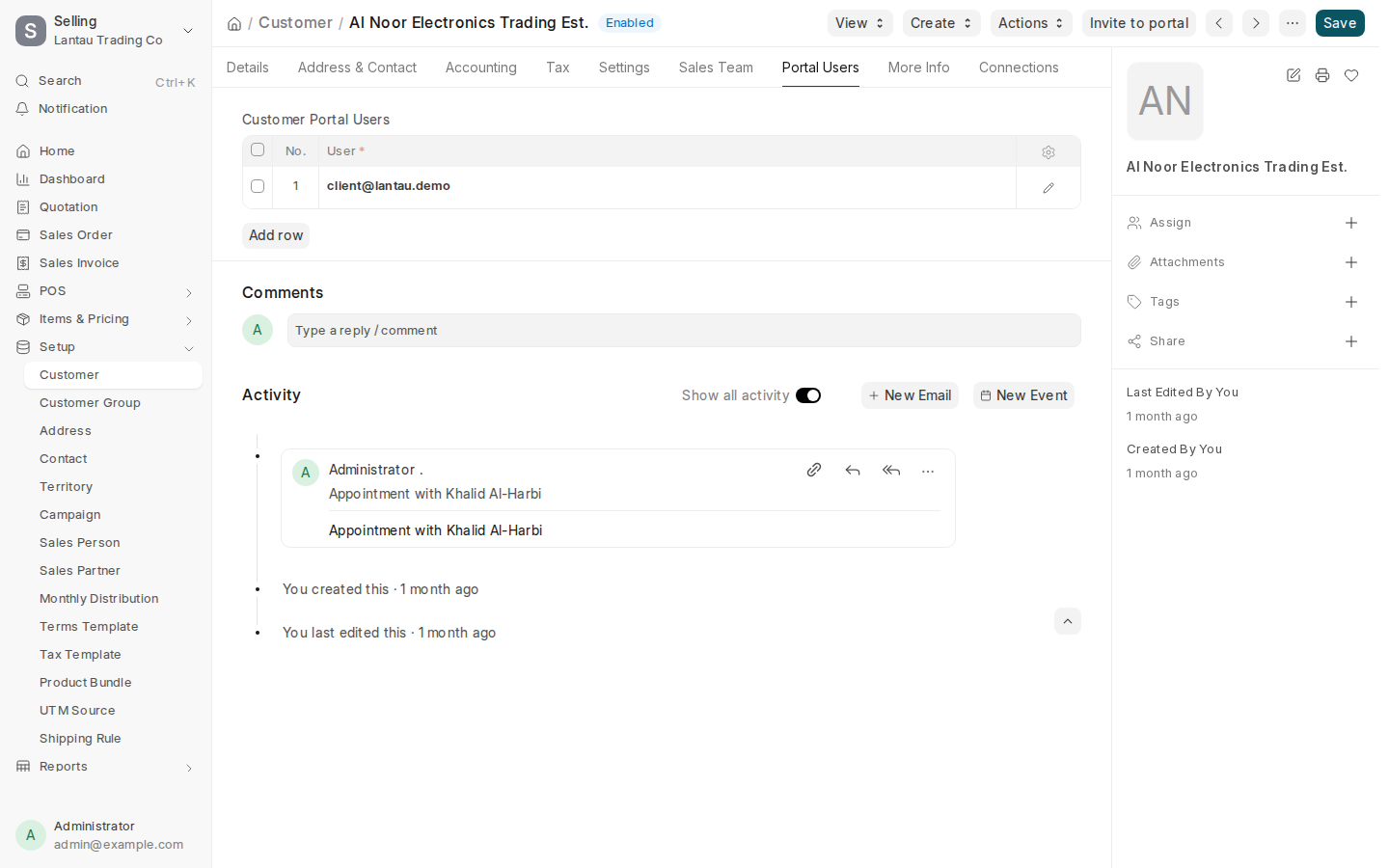
- Ouvrez le client sous Clients.
- Dans Portal Users, ajoutez l’utilisateur de l’acheteur (créez l’utilisateur avec son nom et son e-mail s’il est nouveau).
- L’acheteur reçoit un e-mail pour choisir un mot de passe. Le lien reste valable 3 jours ; vous pouvez en envoyer un nouveau depuis la page de l’utilisateur.
Un acheteur peut appartenir à plusieurs clients. Il se connecte sur la page de connexion de votre site et arrive sur le portail, jamais sur votre back-office.
Ce que voit l’acheteur
| Page | Ce qu’elle contient |
|---|---|
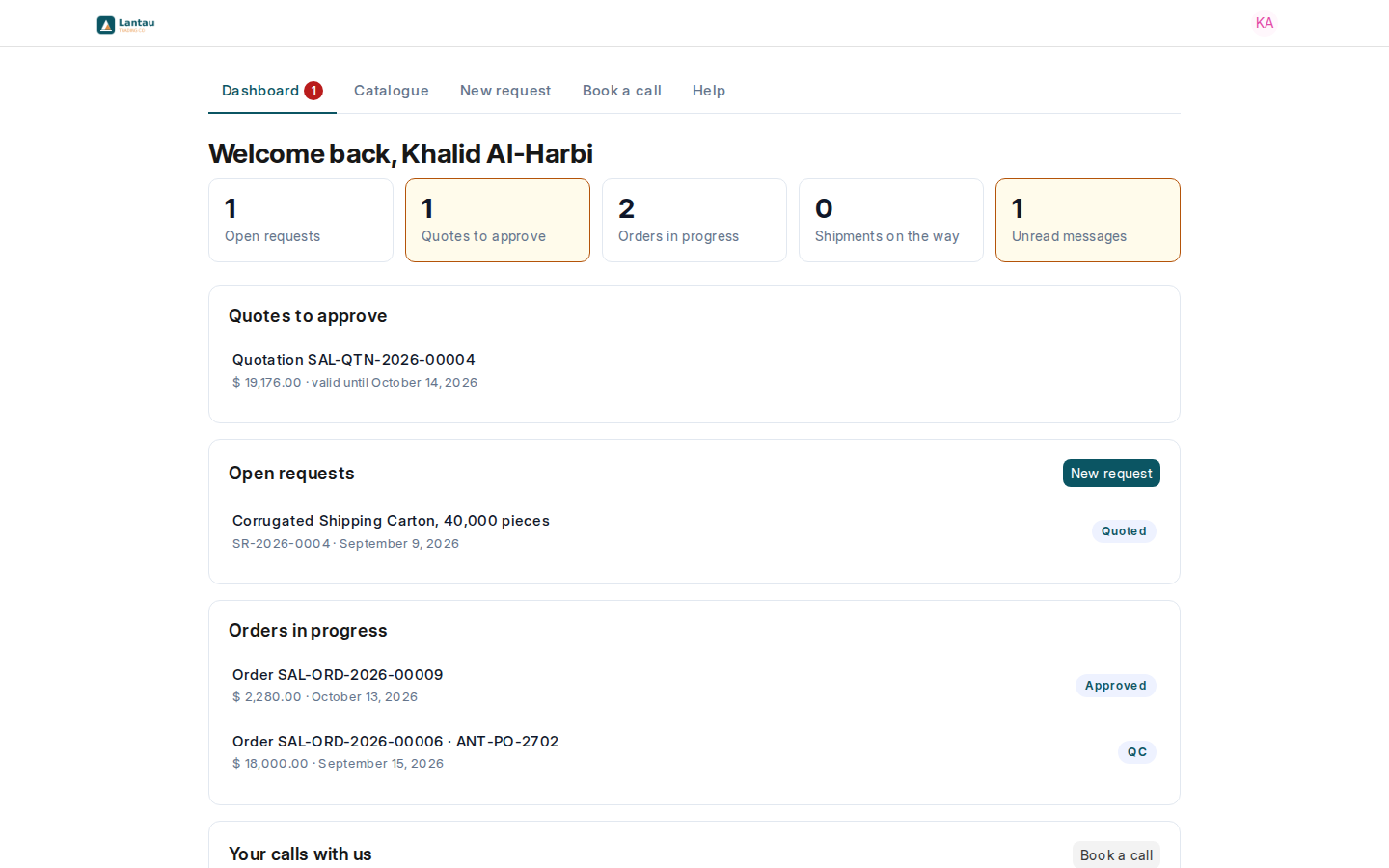
| Home | Des pastilles de statistiques turquoise en haut (à faire défiler, avec un indicateur › sur téléphone), puis des cartes pour les demandes ouvertes, les devis en attente avec Approve sous le montant sur mobile, les commandes, les expéditions et les messages. La bulle de discussion se place sous le contenu de la page ; les dates s’affichent en entier. |
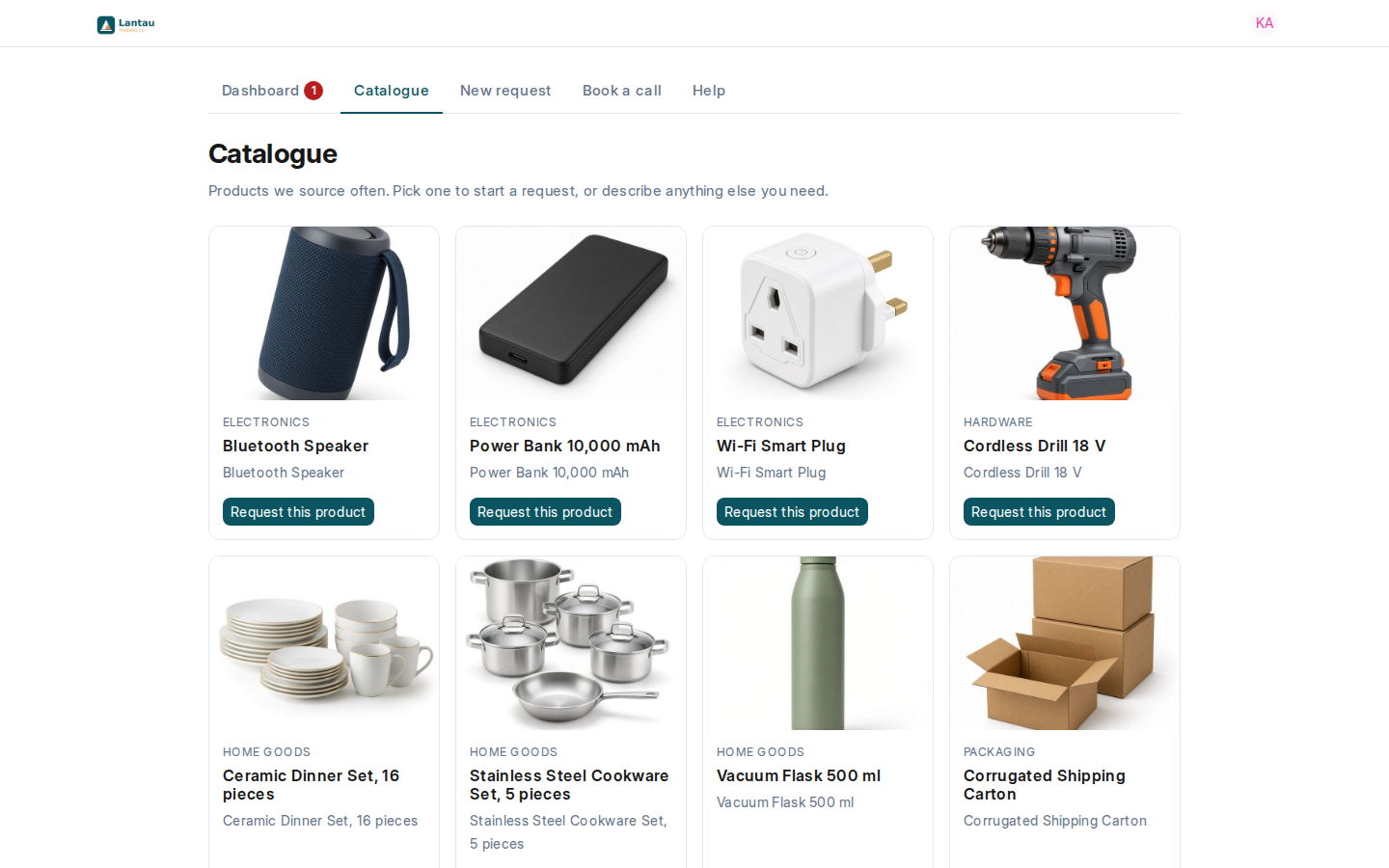
| Catalogue | Vos produits avec une photo ; chacun lance une nouvelle demande |
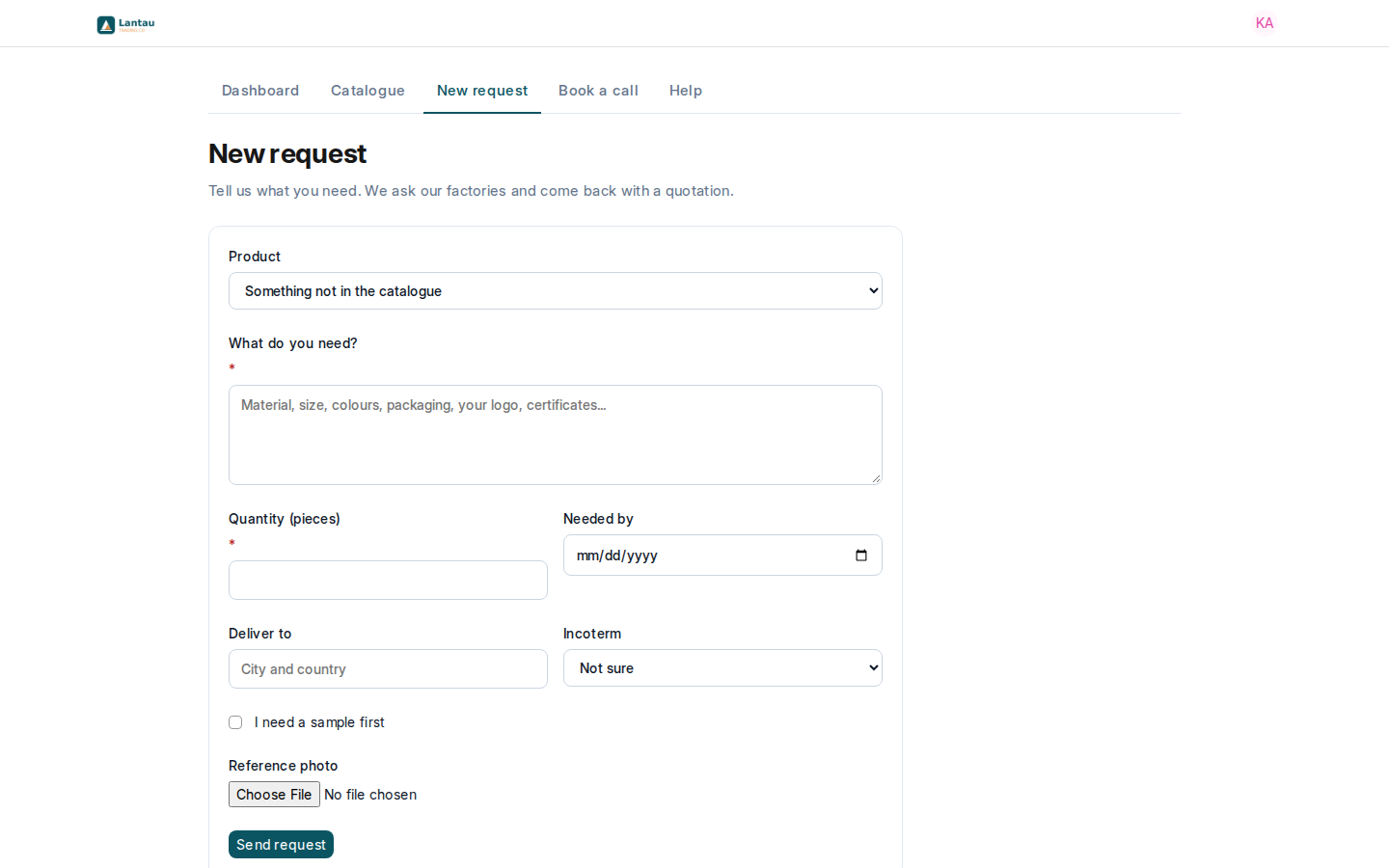
| New request | Produit, quantité, destination, Incoterm, date cible, échantillon et une photo |
| Une demande | Le suivi en huit étapes, les devis avec Approve et Reject (avec une note) et les messages |
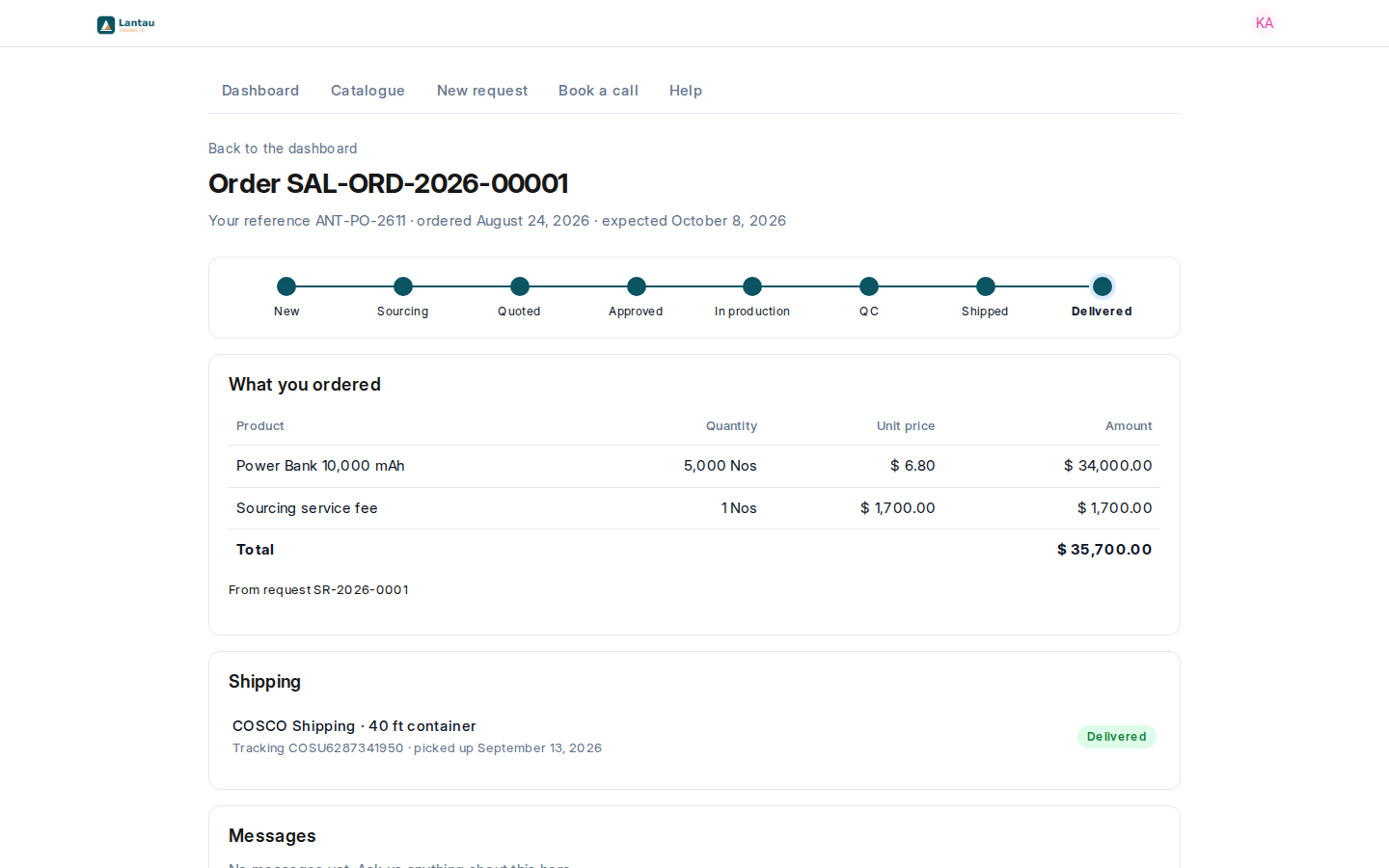
| Une commande | Le suivi, les lignes, les livraisons et expéditions, et les messages |
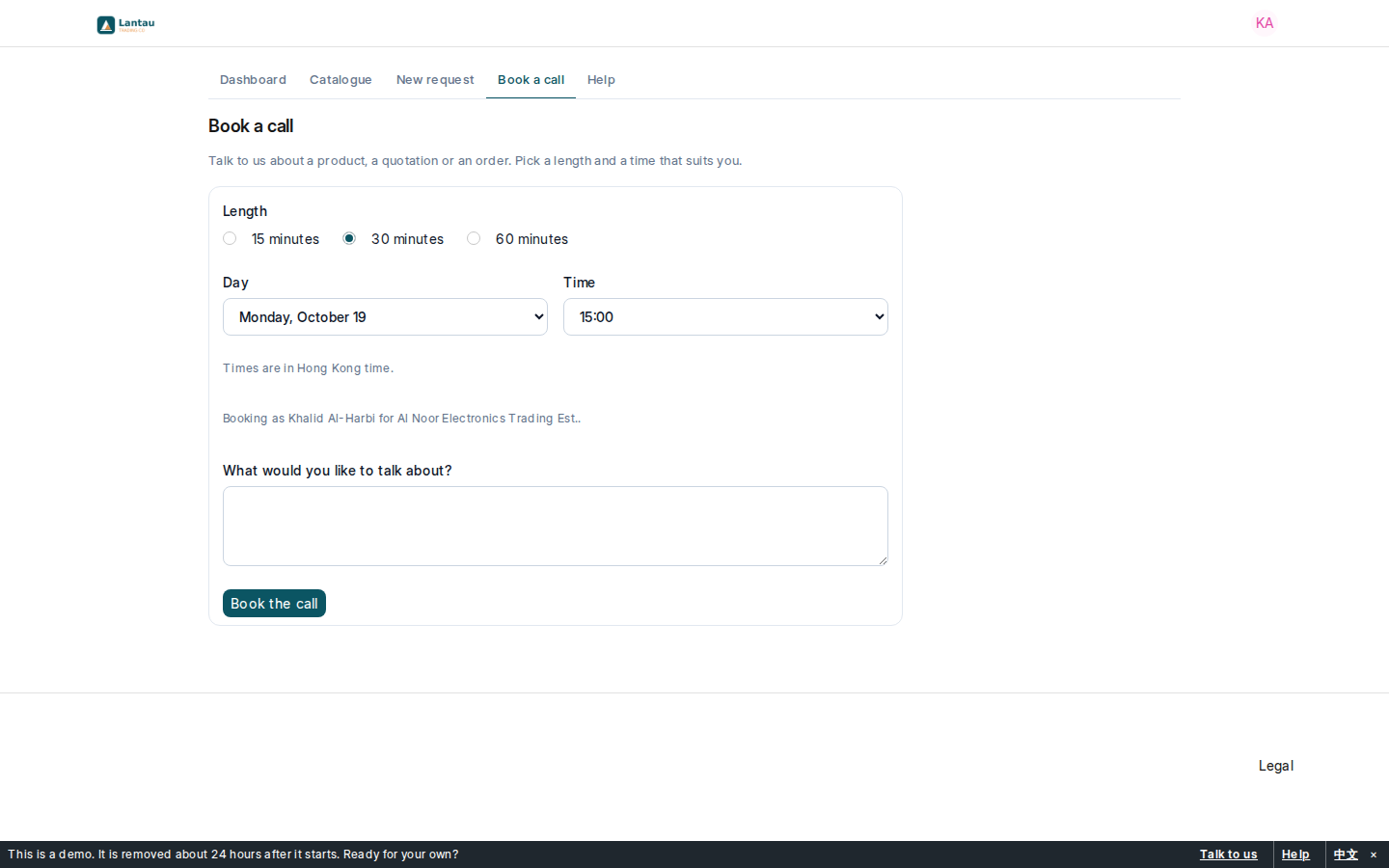
| Book a call | Un appel de 15, 30 ou 60 minutes avec votre équipe, du lundi au vendredi pendant vos heures de travail |
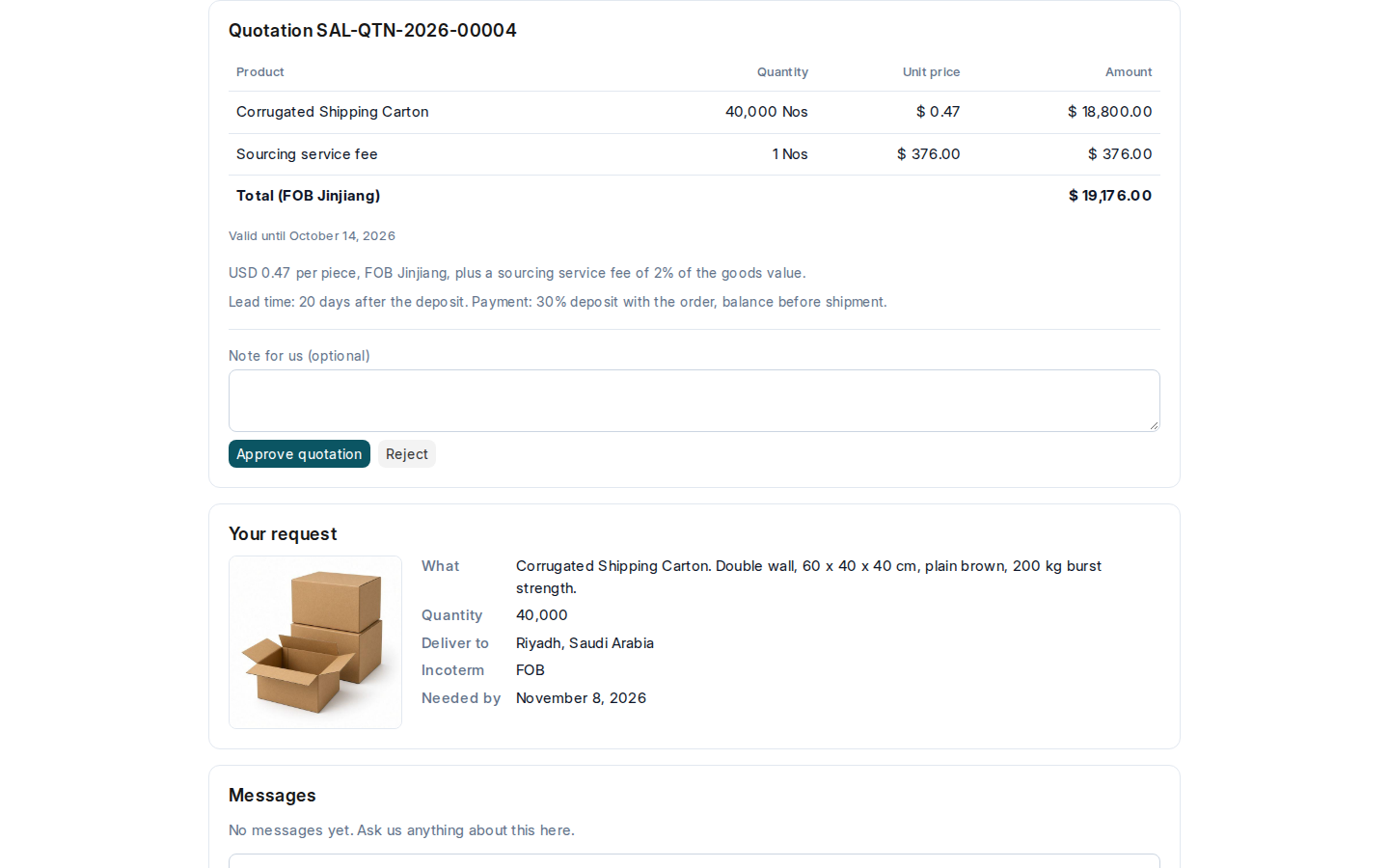
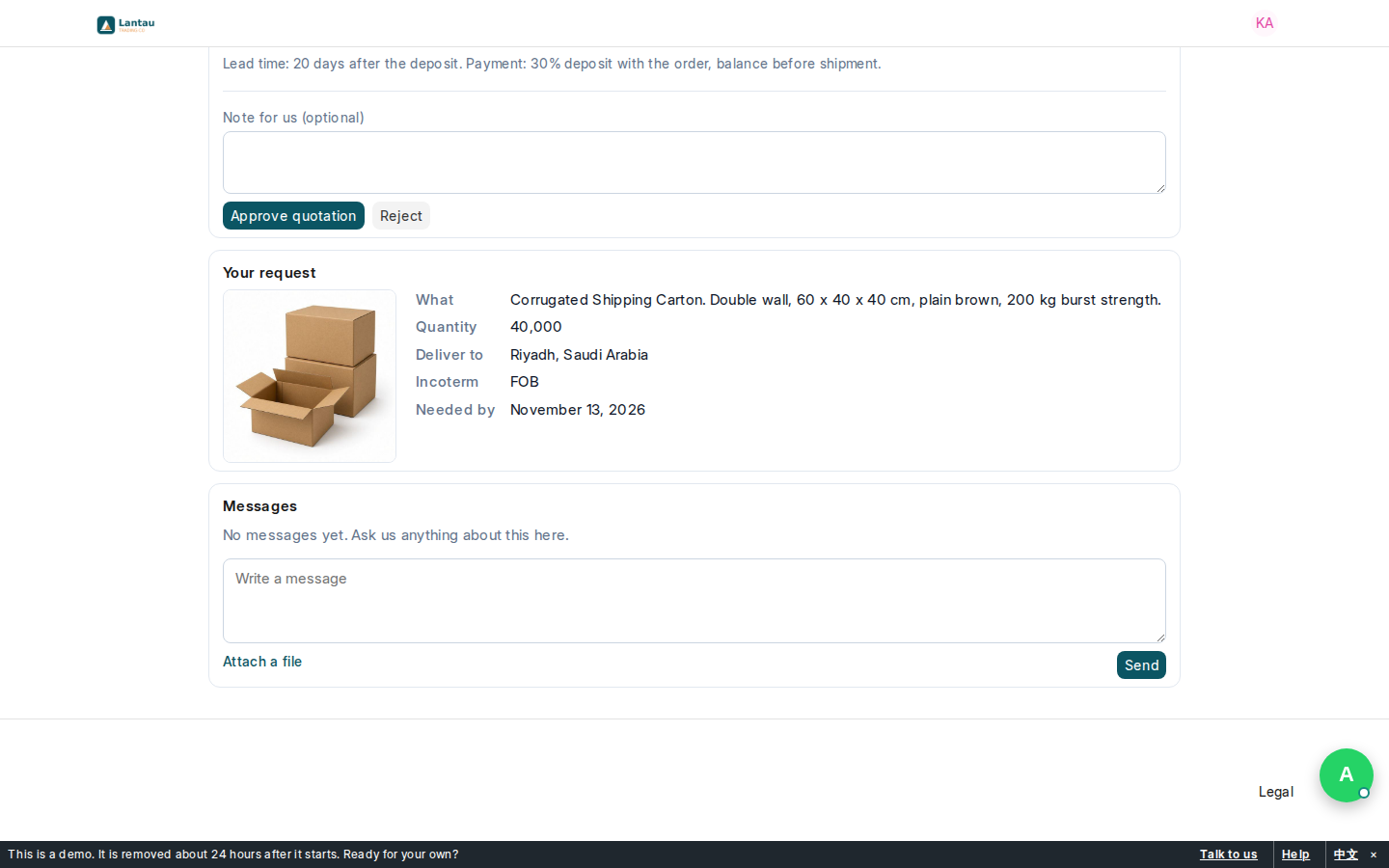
Quand l’acheteur approuve ou rejette un devis, la décision est enregistrée sur le devis et votre équipe reçoit une notification.
Ce qui reste masqué
| Masqué à l’acheteur | Pourquoi |
|---|---|
| Noms, devis et prix des usines | Vos fournisseurs restent confidentiels |
| Prix cible, agent responsable, devis retenu | Champs internes du bureau |
| Affaires des autres clients | Chaque acheteur ne voit que son propre client |
Chaque action sur le portail passe par des contrôles côté serveur, et pas seulement par des boutons masqués.
Messages
Chaque demande et chaque commande a son propre fil de discussion. Les acheteurs peuvent joindre des photos, des fichiers PDF, Excel et Word jusqu’à 10 Mo ; seules les personnes autorisées à lire le fil peuvent les télécharger. Le message d’un acheteur notifie l’agent responsable ; votre réponse est envoyée par e-mail aux acheteurs du client.
Votre marque sur le portail
Le portail reprend les couleurs et le favicon de White Label Settings, et vos clients voient votre logo sur la page de connexion. Voir Marque blanche.
Voyez par vous-même. Dans la démo, connectez-vous en tant que Client pour voir le portail tel que le voit un acheteur à Riyad.
Pages associées
-
Marque blanche
Le nom de votre marque, votre logo, votre favicon et vos couleurs sur la page de connexion, votre site web et le back-office ; vos couleurs sur le portail.
-
Utilisateurs, rôles et permissions
Votre équipe et vos clients ne voient que ce qu’ils doivent voir. Les rôles dans Sourcing Management et le fonctionnement des permissions.
Encore une question ?
Demandez à l’assistant PHOENIX dans le chat en bas à droite, ou envoyez-nous un message. Nous répondons sous un jour ouvré.