
Demander à PHOENIX : l’assistant en lecture seule
Ouvrez Demander à PHOENIX pour trouver l’étape suivante, comprendre un blocage ou un statut, et savoir comment terminer une tâche. L’assistant ne modifie jamais un enregistrement.
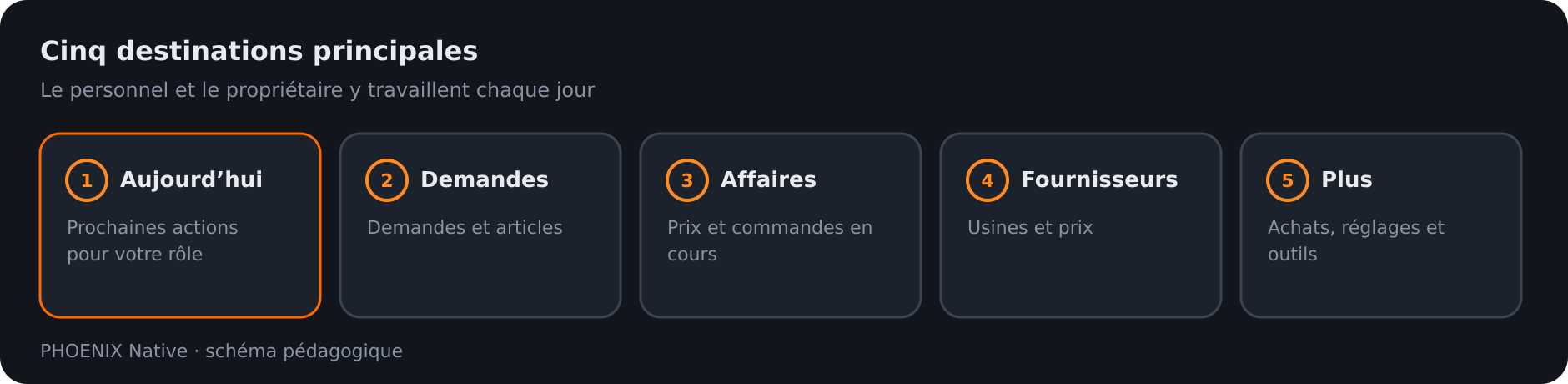 Schéma : les cinq destinations principales de l’app Native
Ce que c’est
Demander à PHOENIX est l’assistant de guidage intégré à PHOENIX Native. Ouvrez-le avec le bouton Demander à PHOENIX en bas à droite de l’application. Il donne des réponses en lecture seule tirées du guide et de l’aide que votre rôle est autorisé à voir, ainsi que de l’enregistrement que vous avez ouvert.
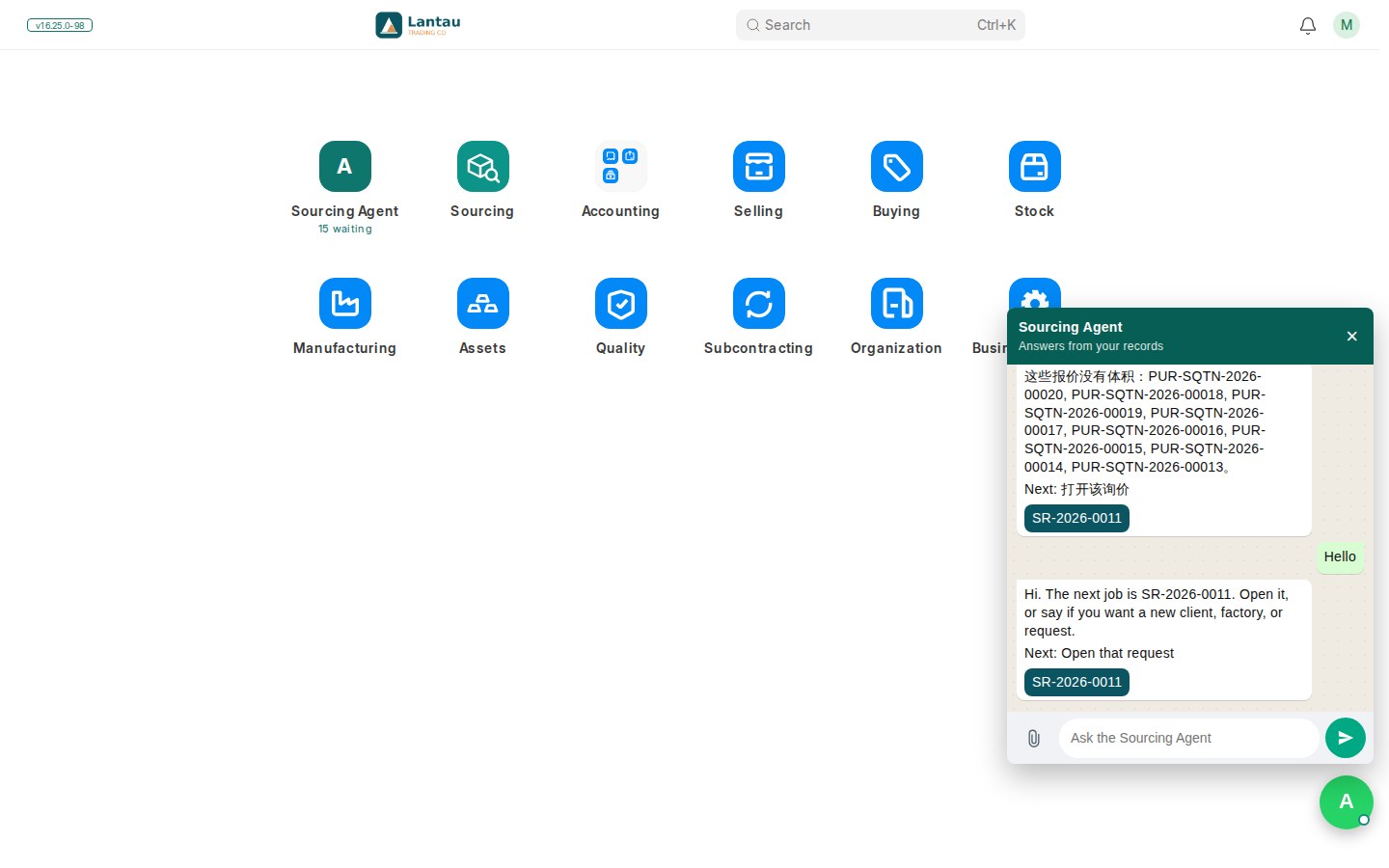
Les captures d’écran montrent l’interface en anglais. Les libellés de l’application peuvent apparaître en anglais jusqu’à la publication de versions localisées.
Les clients disposent du même assistant sur le portail, limité à leur propre progression.
Pourquoi c’est important
Les nouveaux arrivants trouvent la prochaine étape prise en charge sans formation, et personne n’a à fouiller les écrans pour comprendre pourquoi quelque chose est bloqué. Comme l’assistant ne peut que lire, une mauvaise question ne peut jamais modifier un prix, une approbation ou une expédition.
Étapes
- Ouvrez l’enregistrement sur lequel vous travaillez, par exemple une demande ou une affaire.
- Choisissez Demander à PHOENIX.
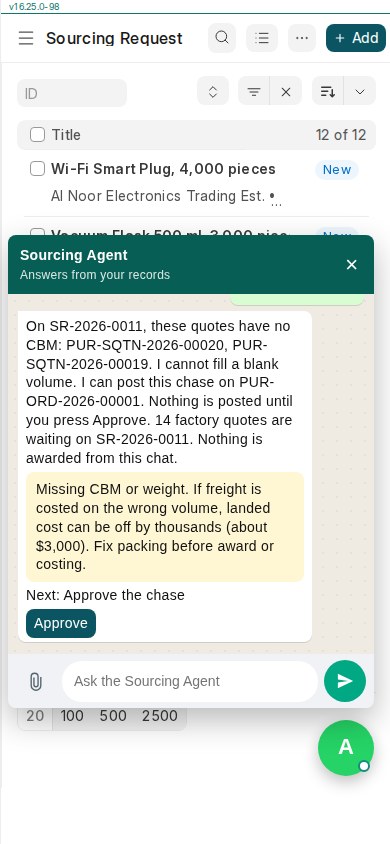
- Choisissez l’une des quatre questions proposées, ou saisissez votre propre question sur votre travail en cours :
- Que faire ensuite ? L’étape suivante prise en charge pour cet enregistrement, pourquoi, et ce qui vient après.
- Pourquoi est-ce bloqué ? Ce qui manque et qui peut débloquer la situation.
- Que signifie ce statut ? L’étape en cours et son état, d’après l’enregistrement en direct.
- Comment terminer cette tâche ? Quelle commande utiliser et à quoi s’attendre.
- Lisez la réponse, puis utilisez vous-même les boutons habituels de l’écran.
Erreurs courantes
- Lui demander d’approuver, de publier, d’envoyer ou de modifier quelque chose. Il refuse. Ouvrez l’écran lié et utilisez la commande vous-même.
- Se fier à une réponse sans vérifier l’enregistrement. Ouvrez l’enregistrement avant d’agir.
- Attendre des informations réservées à l’équipe sur le portail. L’assistant d’un client ne révèle jamais les noms de fournisseurs, les prix usine, les coûts ni les marges.
Conseils
- Ouvrez l’assistant sur l’enregistrement sur lequel vous travaillez, pour que la réponse lui corresponde.
- Si l’assistant est indisponible, les étapes guidées et Aide sous Plus fonctionnent toujours.
- La saisie de données guidée par IA et l’IA qui modifie des enregistrements ne sont pas disponibles dans PHOENIX Native.
- L’ancien agent de bureau de ClearDesk avait d’autres écrans et un autre comportement. Il n’est pas traité ici.
Pages liées
-
Enregistrer la demande du client
Enregistrez ce qu’un client veut acheter, avec ses articles, ses exigences et ses pièces jointes, ou laissez le client l’envoyer depuis le portail.
-
Comment une affaire avance
Les étapes d’une affaire PHOENIX Native, de la demande du client à la facture : qui fait quoi et où.