
Problèmes du portail client
Solutions pour les invitations, un portail vide, un devis introuvable, des commentaires que le client ne devrait pas voir et un mauvais client.
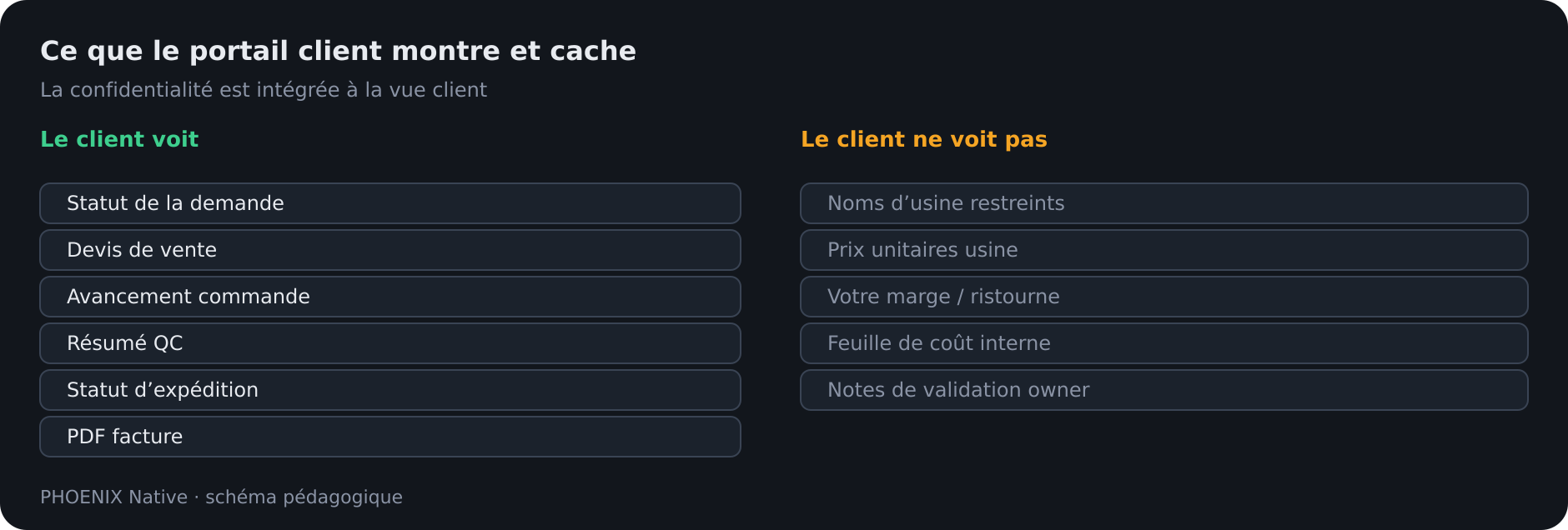 Schéma : confidentialité portail
L’acheteur n’a jamais reçu l’invitation. Vérifiez l’adresse e-mail dans la liste des invitations sous Plus, administration de l’espace de travail. L’application enregistre l’invitation comme brouillon et n’envoie rien : assurez-vous donc que l’invitation a bien été remise à l’acheteur. Renvoyer génère une nouvelle invitation.
Le lien d’invitation ne fonctionne pas. Un lien d’invitation ne peut être utilisé qu’une seule fois et expire au bout d’un certain temps. Utilisez Renvoyer ou créez une nouvelle invitation depuis la même liste. Voir Inviter les acheteurs d’un client.
L’acheteur s’est connecté mais voit un portail vide. Le portail ne montre que les enregistrements propres à ce client. Tant qu’un acheteur n’a pas envoyé de demande ou que vous n’avez pas publié de devis, il n’y a rien à afficher. Voir Ce que voient vos clients.
L’acheteur ne voit pas le devis. Seul un devis publié figure sur le portail. Vérifiez que le propriétaire l’a approuvé et publié. Une version plus récente remplace la précédente, qui apparaît alors comme remplacée.
L’acheteur dit avoir accepté, mais rien n’a changé dans l’application. Le portail présente le devis en lecture. Enregistrez la décision en commentaire sur la demande et créez la commande client. Voir La décision du client.
L’acheteur peut voir un commentaire ou un fichier qu’il ne devrait pas voir. Les commentaires et pièces jointes des enregistrements que le client peut ouvrir lui sont visibles. N’y mettez ni noms de fournisseurs ni coûts. Prévenez votre propriétaire pour que l’enregistrement soit corrigé.
J’ai invité l’acheteur chez le mauvais client. Invitez-le dans la bonne société cliente. Un acheteur appartient à une seule société cliente et ne voit que les enregistrements de cette société.
Un client demande pourquoi un contrôle affiche Échoué. Le portail affiche le résultat fidèle. Après le nouveau contrôle, il affiche le nouveau résultat, et l’historique conserve les deux.
Pages liées
-
Inviter les acheteurs d’un client sur le portail
Créez la société cliente, puis invitez chaque acheteur par e-mail pour qu’il utilise le portail PHOENIX Native.
-
Ce que voient vos clients
Le portail client PHOENIX Native montre à un client ses propres demandes, devis publiés, commandes, contrôles qualité et factures, et jamais vos données fournisseurs.
-
La décision du client sur un devis
Le client lit le devis client publié sur le portail et vous communique sa décision. Vous l’enregistrez, puis vous créez la commande client.