
Sourcing Management · Beginner
De la primera pregunta al dinero
Un trato real entero, de principio a fin: preguntar, recibir los precios, ofrecer, el cliente dice que sí, los dos pedidos, la producción, el control de calidad, los papeles de envío, entregado, las ganancias. Cada paso con su pantalla real.
Aquí está el camino entero de un trato, exactamente como pasó en una cuenta real. Un cliente quiere 500 sillas de madera. Siga las imágenes: cada una es la pantalla que verá en ese paso. Tres palabritas usadas en los papeles de envío: la PI es el papel de precio que usted envía antes del envío (factura proforma), la PL lista lo que hay en las cajas (lista de empaque), y la CI es la factura de las mercancías enviadas (factura comercial).
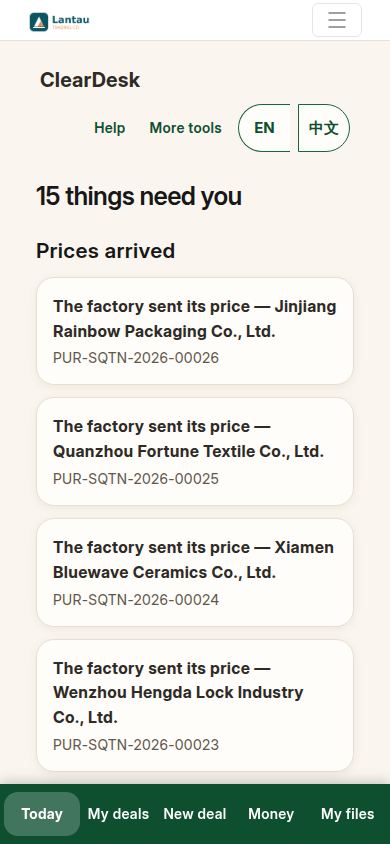
1. Empiece en Hoy
Hoy alinea lo que lo necesita. Para empezar un trato nuevo, toque Nuevo trato abajo.
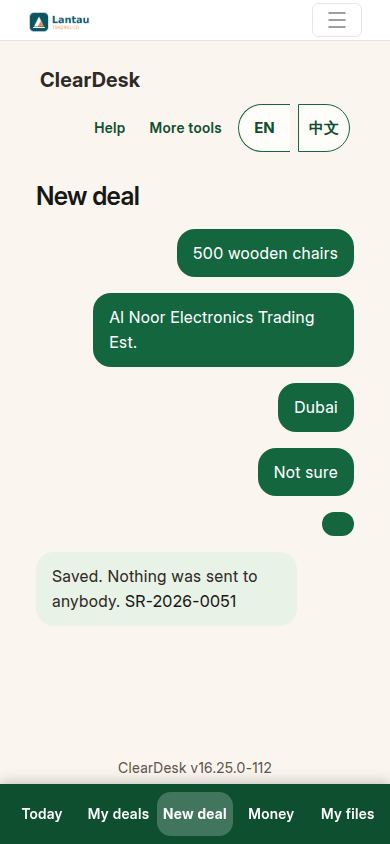
2. Responda al asistente, luego apruebe
El asistente pregunta lo que quiere comprar, cuántos, para quién y a dónde van las mercancías. Revise el resumen y toque Aprobar. Su trato está guardado como borrador, no se envía nada a nadie.
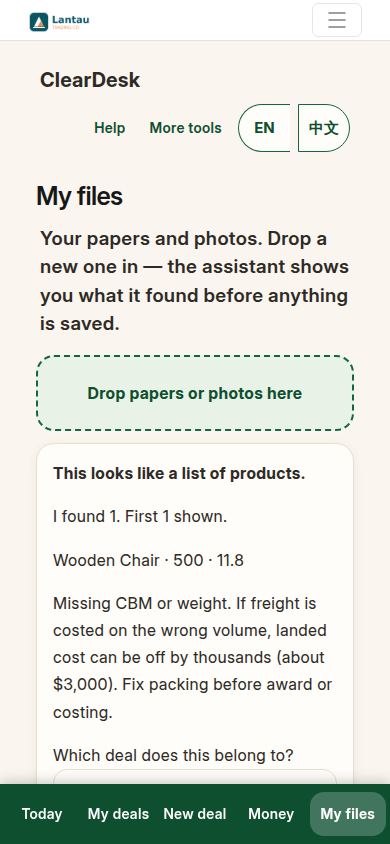
3. Ponga la lista de precios de la fábrica
Las fábricas a menudo envían una lista de precios en Excel. Toque Mis archivos, elija el archivo, y el asistente lo lee y le muestra lo que encontró: el producto, la cantidad y el precio.
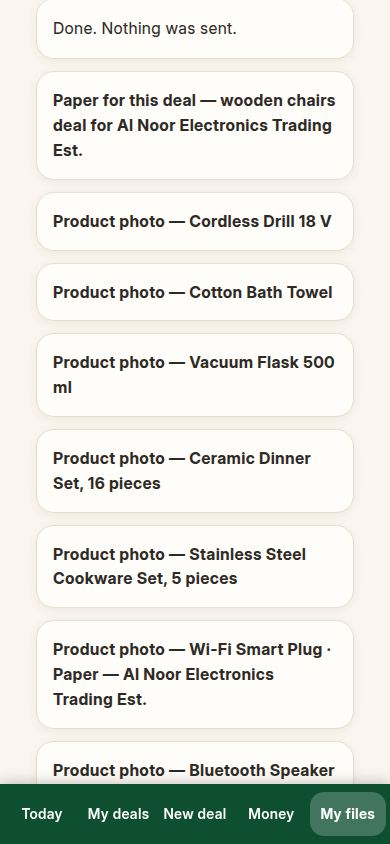
4. Apruebe lo que se encontró
Elija a qué trato pertenece el precio y qué fábrica lo envió, luego toque Aprobar. ClearDesk responde: «Hecho. No se envió nada.» El precio está guardado en el trato, y eso es todo.
5. Compare los precios
Abra el trato y escriba el precio de una segunda fábrica, para tener dos. ClearDesk los pone uno al lado del otro y dice su regla en voz alta: el precio guardado más bajo es la recomendación. Siempre elige usted, toque Aprobar: elegir esta fábrica en el que quiera.
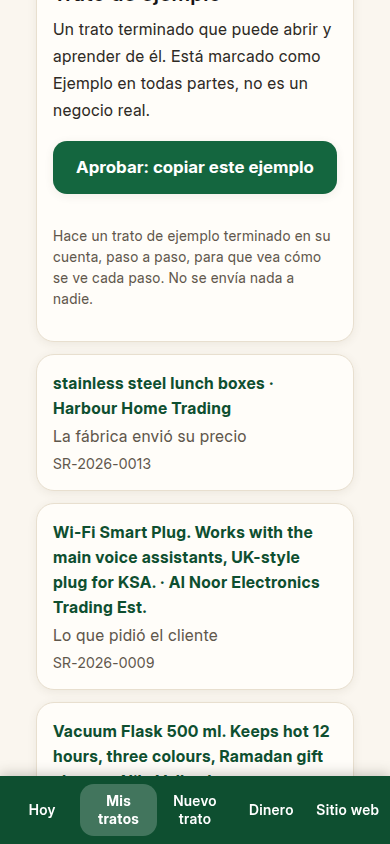
6. Haga la oferta
Toque Aprobar: hacer la oferta. ClearDesk escribe la oferta desde el precio elegido y la pone en la página de su cliente. El trato ahora dice que espera al cliente. No se envía ningún correo.
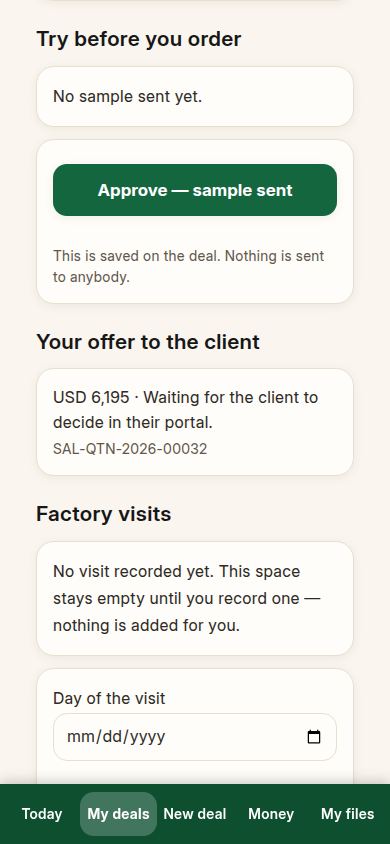
7. Su cliente lee la oferta
En su propia página, su cliente ve las mercancías, el precio y las condiciones, y nunca ve su fábrica ni sus costos. Puede aprobar, o decir que no y escribirle una nota.
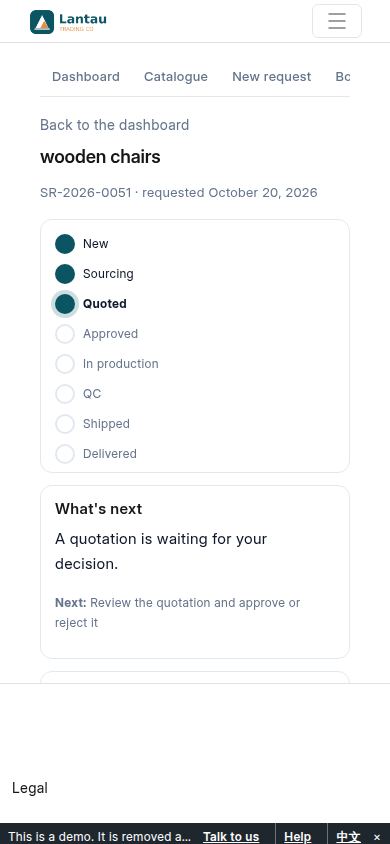
8. Su cliente aprueba
El cliente toca Aprobar. Su página lo confirma, y la página de su trato se actualiza sola.
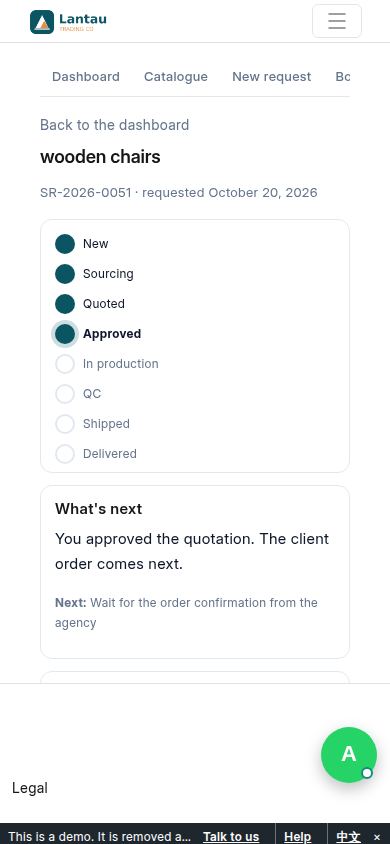
9. Haga los dos pedidos
De vuelta en su trato, toque Aprobar: crear el pedido del cliente, luego Aprobar: crear el pedido a la fábrica. El pedido del cliente es su promesa de pagar. Su pedido a la fábrica nunca muestra el nombre del cliente.
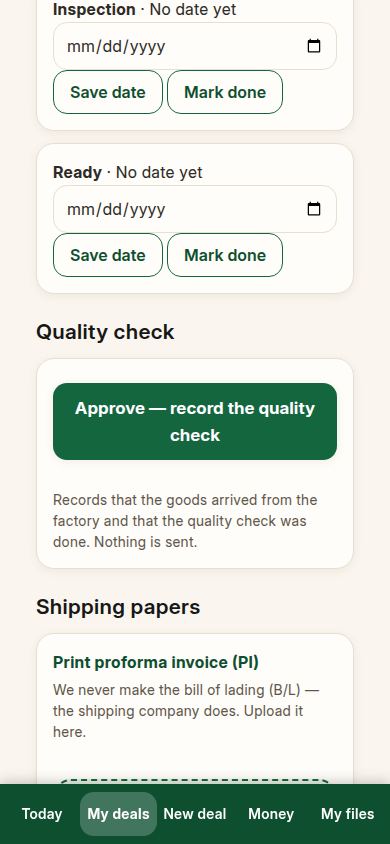
10. Siga la fabricación
El trato lista los pasos de fabricación: muestra aprobada, inicio de producción, fin de producción, control, listo. Escriba la fecha planeada para un paso y toque Guardar la fecha. Si una fecha pasa, ClearDesk lo dice en palabras simples, por ejemplo «19 días de retraso», para que apure a la fábrica temprano, no tarde.
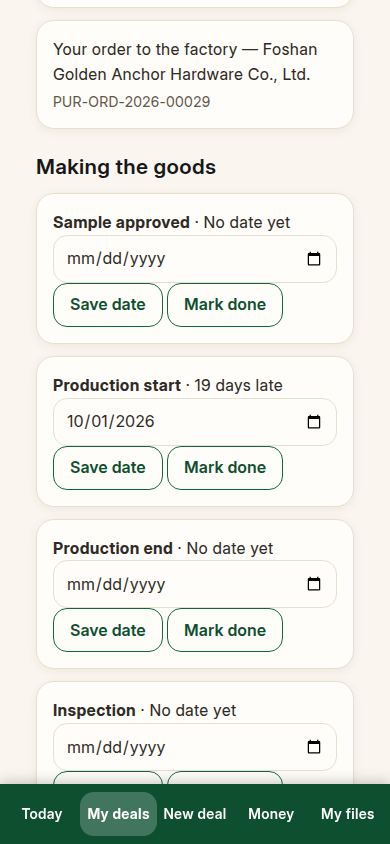
11. Registre el control de calidad
Cuando las mercancías lleguen de la fábrica y se hayan mirado, toque Aprobar: registrar el control de calidad. ClearDesk registra la llegada de las mercancías y el reporte del control juntos.
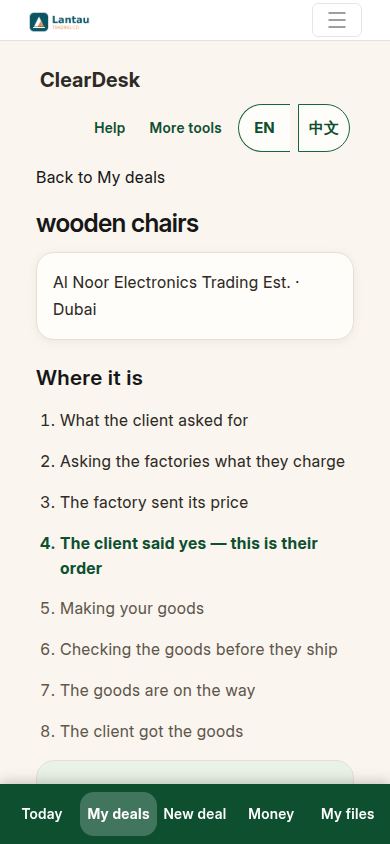
12. Las mercancías salen, y los papeles están listos
Toque Aprobar: las mercancías salieron. Ahora se pueden imprimir los tres papeles: la PI, la lista de empaque (PL) y la factura comercial (CI), cada uno con su nombre completo y correcto en la página impresa.
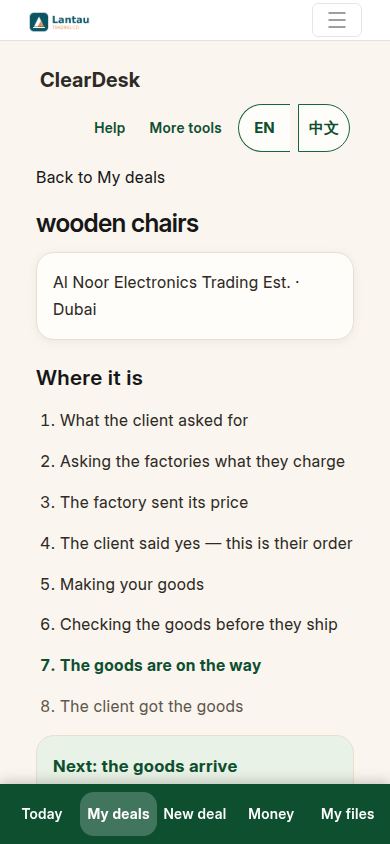
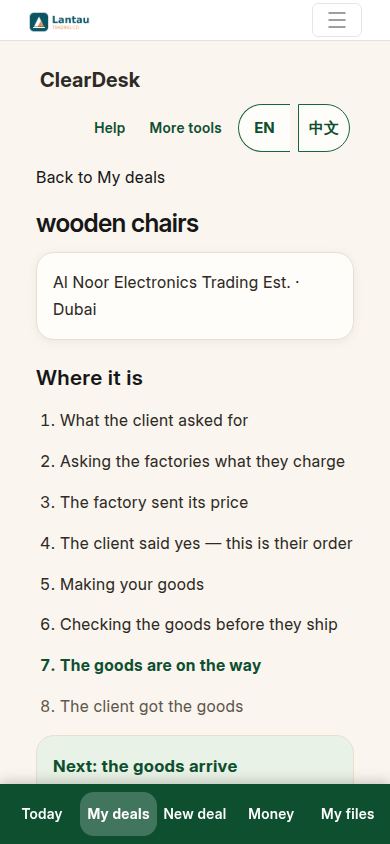
13. Agregue el conocimiento de embarque
El conocimiento de embarque (B/L) es el papel de la compañía de barcos, nunca el suyo, y ClearDesk no lo hace. Cuando la compañía de barcos se lo dé, súbalo al trato, y se queda con el trato para siempre.
14. El trato está entregado
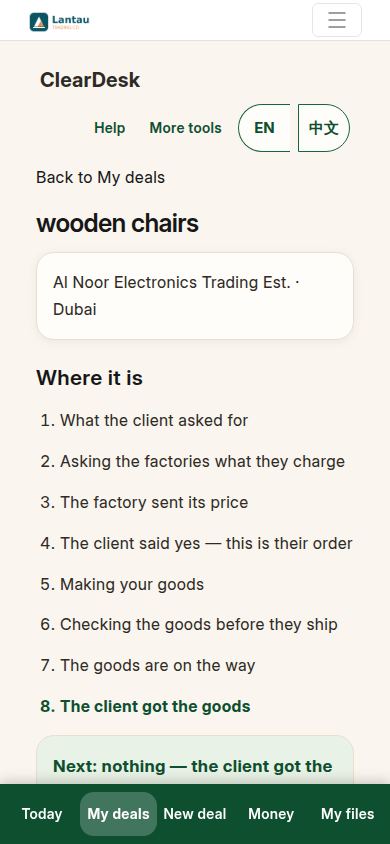
Cuando el envío llega al cliente, los pasos del trato llegan al último: el cliente recibió las mercancías. El trato está completo y se queda en su cuenta para pedirse de nuevo después.
15. Vea lo que ganó
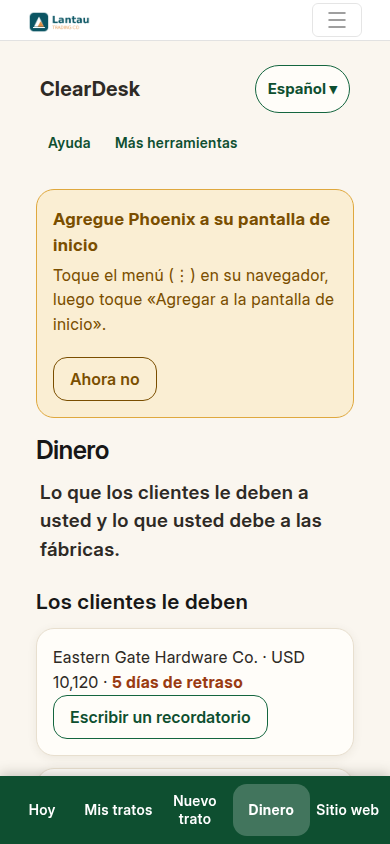
Toque Dinero. Cuando la factura del trato esté pagada, lo que ganó aparece aquí: para el mes, y trato por trato, cada uno en su propia moneda. El dinero nunca se suma entre monedas.
Si algo se ve diferente
Sus fábricas, sus precios y sus fechas serán suyos, y su cliente puede tardar más en responder, el trato simplemente espera, y Hoy se lo recordará. Si un paso que espera todavía no está en la página, es que el paso de antes no está terminado; la parte de arriba de la página del trato siempre dice qué sigue. Y si se pierde, toque Ayuda arriba en ClearDesk.
Páginas relacionadas
-
ClearDesk: todo el trato en su teléfono
ClearDesk lleva un trato entero de compras desde su teléfono en palabras simples: los precios, la oferta al cliente, los dos pedidos, la producción, el control de calidad, los papeles de envío y el dinero. Nada se envía nunca antes de que usted toque Aprobar.
-
Su primer día con ClearDesk
Su primer día, paso a paso: abra ClearDesk, responda al asistente, apruebe su primer trato y mire un ejemplo terminado. Diez minutos, y no se envía nada a nadie.
-
Cuando el cliente pide cambios
El cliente dijo que no, o pidió un mejor precio. Lo que usted ve, qué hacer y cómo la oferta revisada llega al cliente, paso a paso con pantallas reales.
-
El dinero: quién debe qué y lo que usted ganó
Lo que los clientes le deben, lo que usted debe a las fábricas, cómo escribir un recordatorio amable sin enviarlo, y dónde aparecen sus ganancias cuando un trato termina.
¿Otra pregunta?
Pregunte al asistente de PHOENIX en el chat de abajo a la derecha o envíenos un mensaje. Respondemos en un día laboral.