
Sourcing Management · Beginner
De la première question à l'argent
Une affaire réelle entière, du début à la fin : demander, recevoir les prix, offrir, le client dit oui, les deux commandes, la production, le contrôle qualité, les papiers d'expédition, livré, les gains. Chaque étape avec son vrai écran.
Voici le parcours entier d’une affaire, exactement comme il s’est passé sur un vrai compte. Un client veut 500 chaises en bois. Suivez les images : chacune est l’écran que vous verrez à cette étape. Trois petits mots utilisés sur les papiers d’expédition : la PI est le papier de prix que vous envoyez avant l’expédition (facture proforma), la PL liste ce qui est dans les cartons (liste de colisage), et la CI est la facture des marchandises expédiées (facture commerciale).
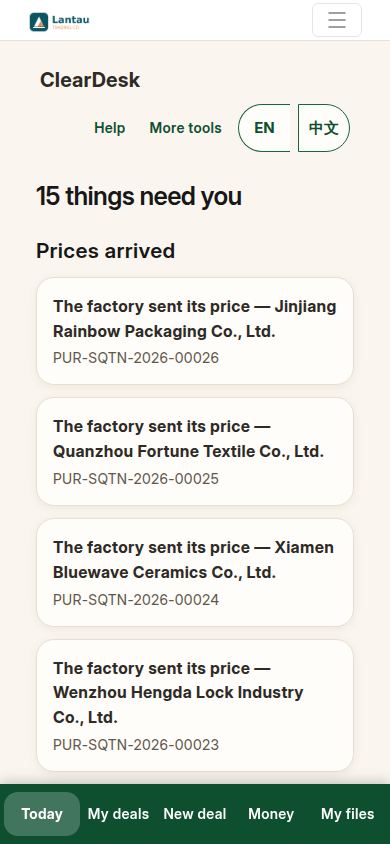
1. Commencez sur Aujourd’hui
Aujourd’hui aligne ce qui a besoin de vous. Pour commencer une nouvelle affaire, touchez Nouvelle affaire en bas.
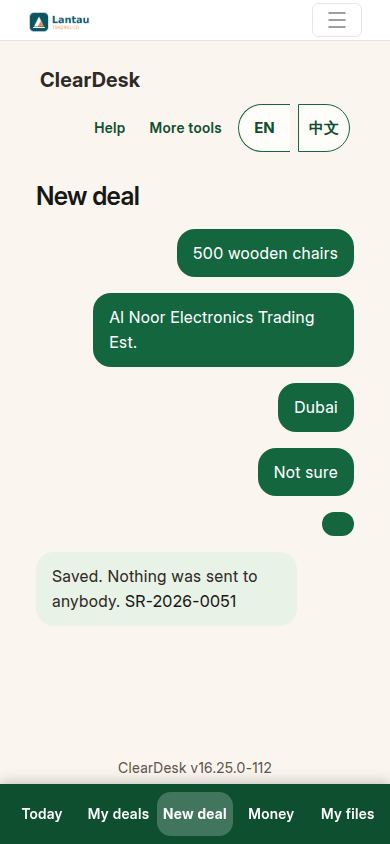
2. Répondez à l’assistant, puis approuvez
L’assistant demande ce que vous voulez acheter, combien, pour qui, et où vont les marchandises. Vérifiez le résumé et appuyez sur Approuver. Votre affaire est enregistrée comme brouillon — rien n’est envoyé à personne.
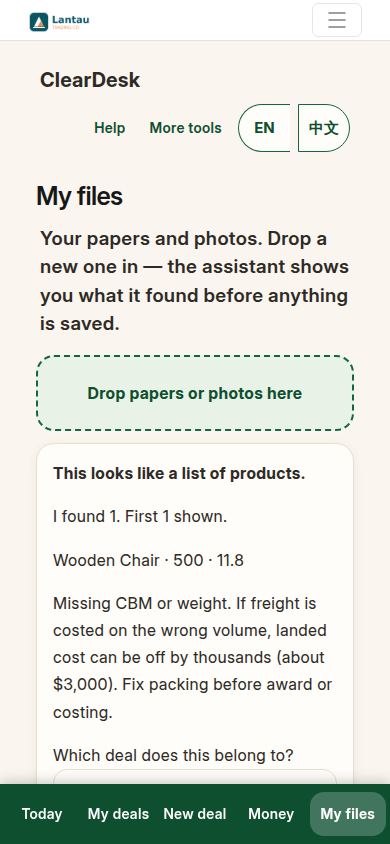
3. Déposez la liste de prix de l’usine
Les usines envoient souvent une liste de prix Excel. Touchez Mes fichiers, choisissez le fichier, et l’assistant le lit et vous montre ce qu’il a trouvé : le produit, la quantité, et le prix.
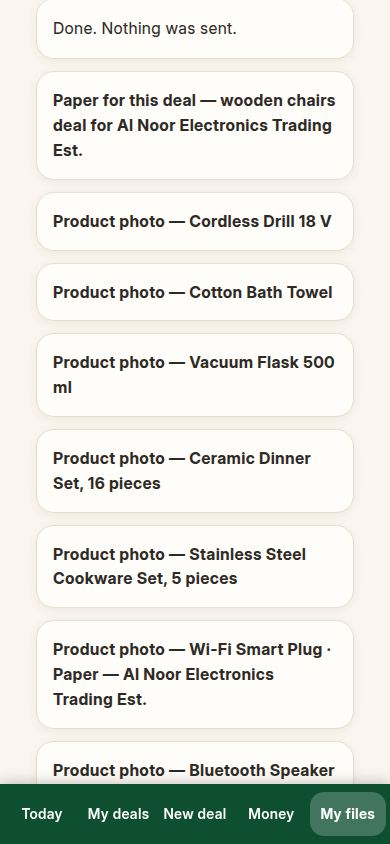
4. Approuvez ce qui a été trouvé
Choisissez à quelle affaire le prix appartient et quelle usine l’a envoyé, puis appuyez sur Approuver. ClearDesk répond « Fait. Rien n’a été envoyé. » — le prix est enregistré sur l’affaire, et c’est tout.
5. Comparez les prix
Ouvrez l’affaire et tapez le prix d’une deuxième usine, pour en avoir deux. ClearDesk les aligne et dit sa règle à voix haute : le prix enregistré le plus bas est la recommandation. C’est toujours vous qui choisissez — appuyez sur Approuver : choisir cette usine sur celui que vous voulez.
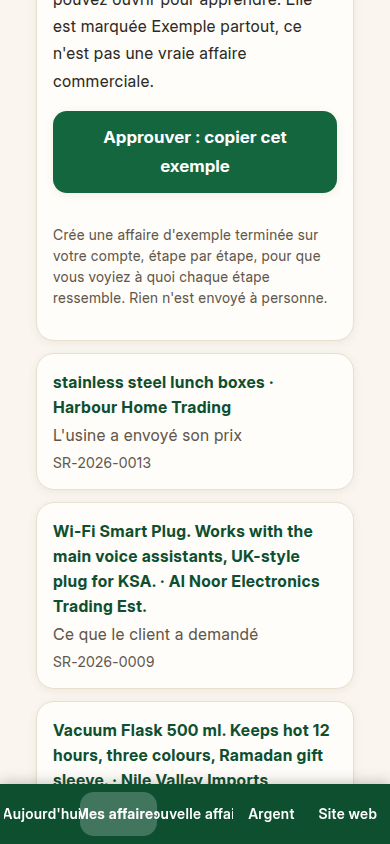
6. Faites l’offre
Appuyez sur Approuver : faire l’offre. ClearDesk écrit l’offre à partir du prix choisi et la met sur la page de votre client. L’affaire dit maintenant qu’elle attend le client. Aucun e-mail n’est envoyé.
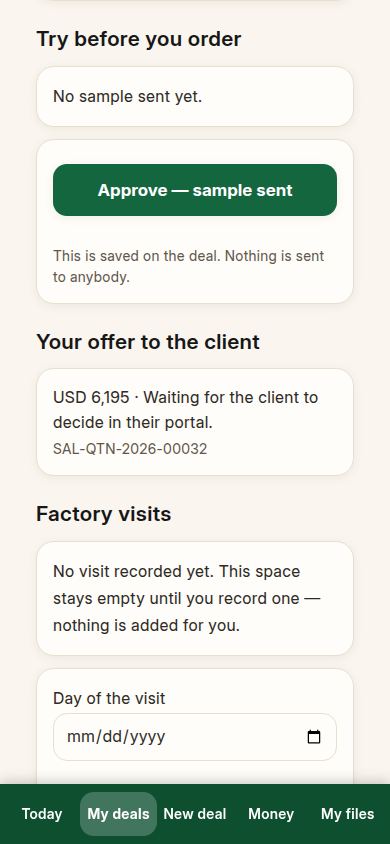
7. Votre client lit l’offre
Sur sa propre page, votre client voit les marchandises, le prix et les conditions — jamais votre usine ni vos coûts. Il peut approuver, ou dire non et vous écrire un mot.
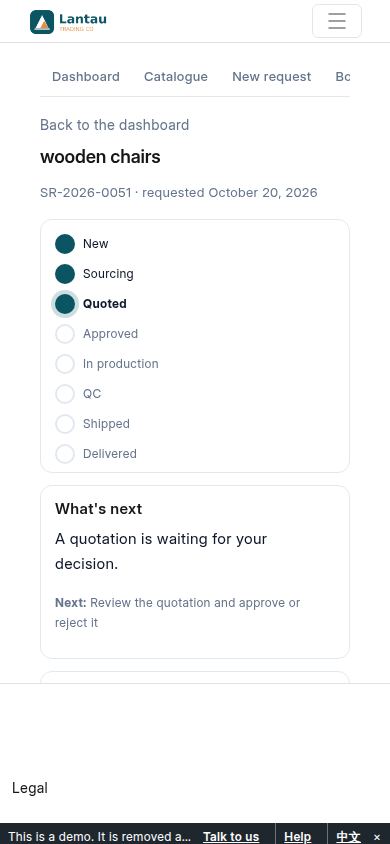
8. Votre client approuve
Le client appuie sur Approuver. Sa page le confirme, et la page de votre affaire se met à jour toute seule.
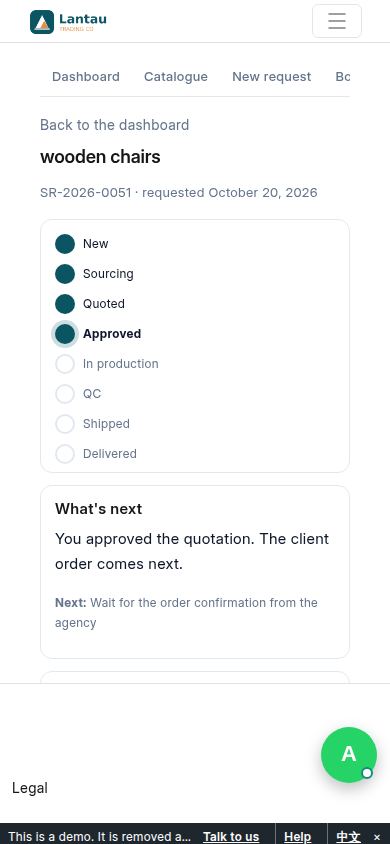
9. Faites les deux commandes
De retour sur votre affaire, appuyez sur Approuver : créer la commande du client, puis sur Approuver : créer la commande d’usine. La commande du client est sa promesse de payer. Votre commande à l’usine ne montre jamais le nom du client.
10. Suivez la fabrication
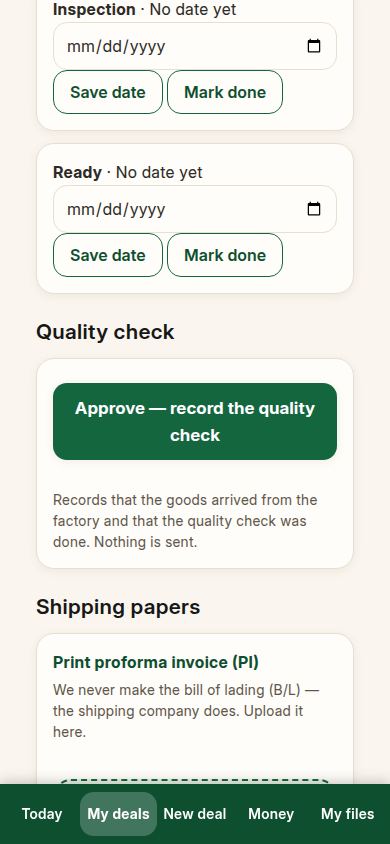
L’affaire liste les étapes de fabrication : échantillon approuvé, début de production, fin de production, inspection, prêt. Tapez la date prévue pour une étape et appuyez sur Enregistrer la date. Si une date passe, ClearDesk le dit en mots simples — « 19 jours de retard » — pour que vous relanciez l’usine tôt, pas tard.
11. Enregistrez le contrôle qualité
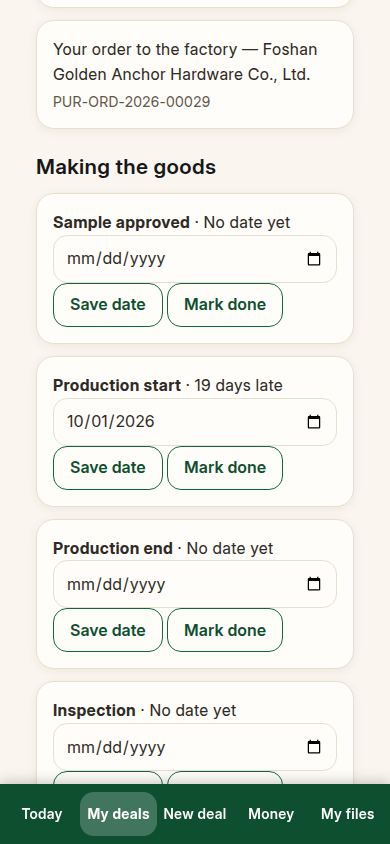
Quand les marchandises arrivent de l’usine et ont été regardées, appuyez sur Approuver : enregistrer le contrôle qualité. ClearDesk enregistre la réception des marchandises et le compte rendu d’inspection ensemble.
12. Les marchandises partent, et les papiers sont prêts
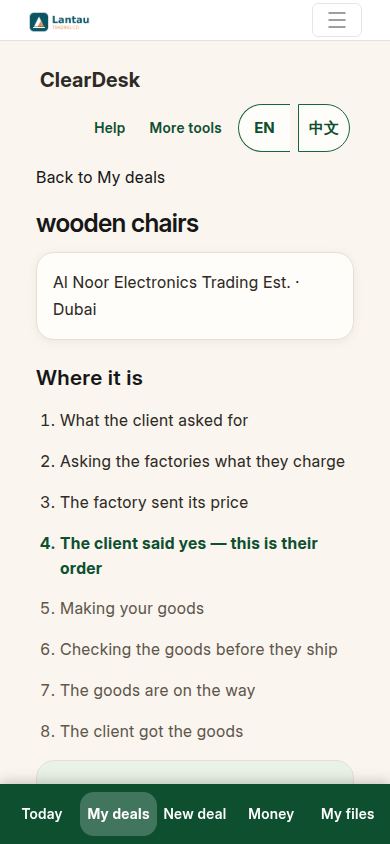
Appuyez sur Approuver : les marchandises sont parties. Les trois papiers peuvent maintenant être imprimés : la PI, la liste de colisage (PL) et la facture commerciale (CI), chacun avec son nom complet et correct sur la page imprimée.
13. Ajoutez le connaissement
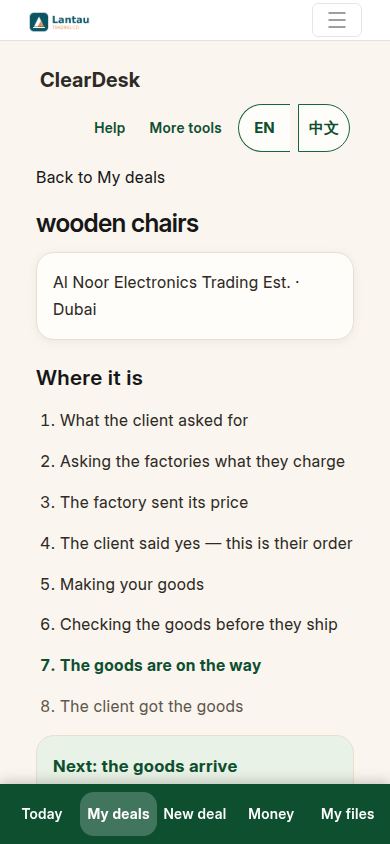
Le connaissement (B/L) est le papier de la compagnie maritime, jamais le vôtre — ClearDesk n’en fait pas. Quand la compagnie maritime vous le donne, déposez-le sur l’affaire, et il reste avec l’affaire pour de bon.
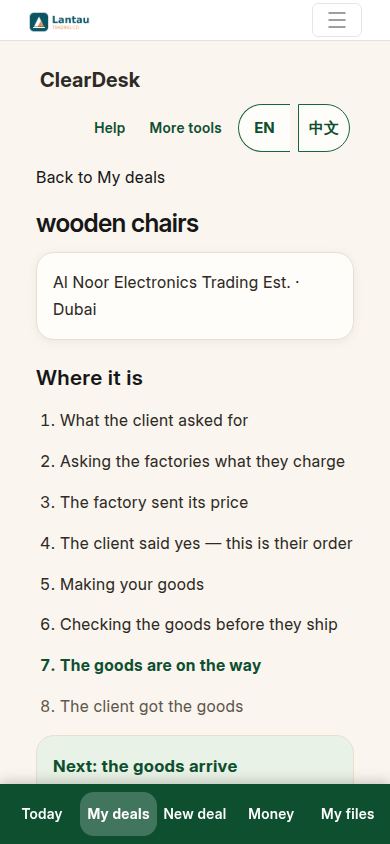
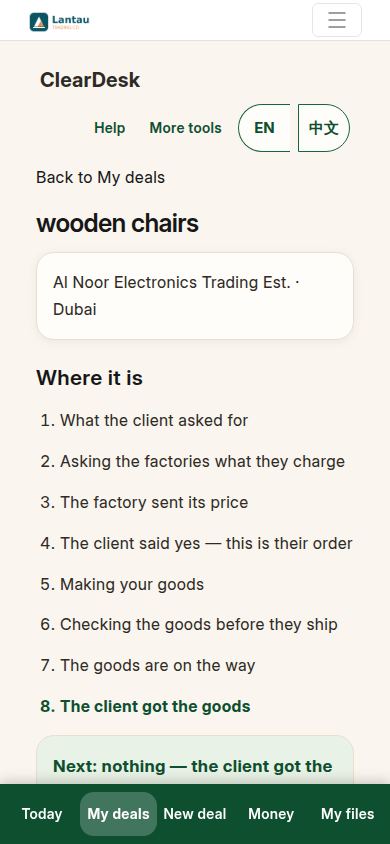
14. L’affaire est livrée
Quand l’expédition arrive chez le client, les étapes de l’affaire arrivent à la dernière : le client a reçu les marchandises. L’affaire est complète, et elle reste sur votre compte pour être recommandée plus tard.
15. Voyez ce que vous avez gagné
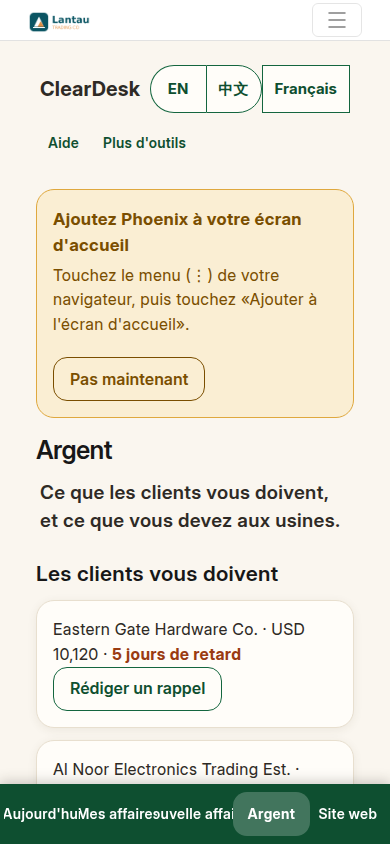
Touchez Argent. Quand la facture de l’affaire est rentrée, ce que vous avez gagné apparaît ici — pour le mois, et affaire par affaire, chacun dans sa propre devise. L’argent n’est jamais additionné entre devises.
Si quelque chose semble différent
Vos usines, vos prix et vos dates seront les vôtres, et votre client peut prendre plus de temps à répondre — l’affaire attend simplement, et Aujourd’hui vous le rappellera. Si une étape que vous attendez n’est pas encore sur la page, c’est que l’étape d’avant n’est pas finie ; le haut de la page de l’affaire dit toujours ce qui vient ensuite. Et si vous vous perdez, touchez Aide en haut de ClearDesk.
Pages associées
-
ClearDesk : toute l'affaire sur votre téléphone
ClearDesk fait tourner une affaire de sourcing entière depuis votre téléphone, en mots simples : les prix, l'offre au client, les deux commandes, la production, le contrôle qualité, les papiers d'expédition et l'argent. Rien n'est jamais envoyé avant que vous appuyiez sur Approuver.
-
Votre premier jour avec ClearDesk
Votre premier jour, étape par étape : ouvrez ClearDesk, répondez à l'assistant, approuvez votre première affaire, et regardez un exemple terminé. Dix minutes, rien n'est envoyé à personne.
-
Quand le client demande des changements
Le client a dit non, ou a demandé un meilleur prix. Ce que vous voyez, quoi faire, et comment l'offre révisée arrive chez le client — étape par étape avec de vrais écrans.
-
L'argent : qui doit quoi, et ce que vous avez gagné
Ce que les clients vous doivent, ce que vous devez aux usines, comment rédiger un rappel poli sans l'envoyer, et où vos gains apparaissent quand une affaire se termine.
Encore une question ?
Demandez à l’assistant PHOENIX dans le chat en bas à droite, ou envoyez-nous un message. Nous répondons sous un jour ouvré.