
Sourcing Management · Beginner
Quand le client demande des changements
Le client a dit non, ou a demandé un meilleur prix. Ce que vous voyez, quoi faire, et comment l'offre révisée arrive chez le client — étape par étape avec de vrais écrans.
Les clients repoussent. Le prix est trop haut, la couleur ne va pas, la date ne leur convient pas. C’est le commerce normal, et ClearDesk le traite calmement : le client dit non sur sa page, vous voyez exactement ce qu’il a dit, et vous répondez avec une offre révisée. Rien ne se dispute par e-mail, et l’ancienne offre reste dans le dossier.
1. Vous envoyez l’offre comme d’habitude
Faites l’offre à partir du prix de l’usine choisie, et l’affaire attend le client, comme toute autre affaire.
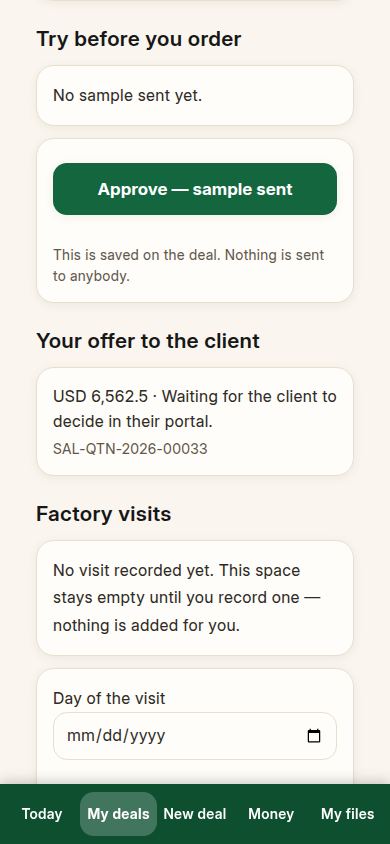
2. Le client dit non, et vous dit pourquoi
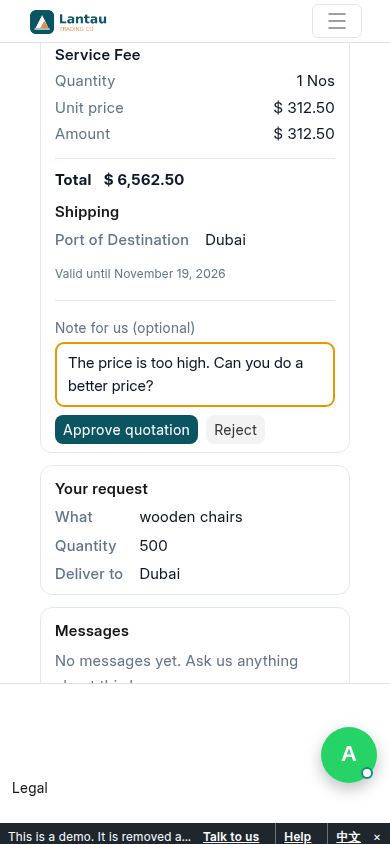
Sur sa page, le client peut écrire un mot — « Le prix est trop haut. Pouvez-vous faire un meilleur prix ? » — et appuyer sur Refuser. Le mot fait partie de la décision, ce n’est pas un e-mail perdu.
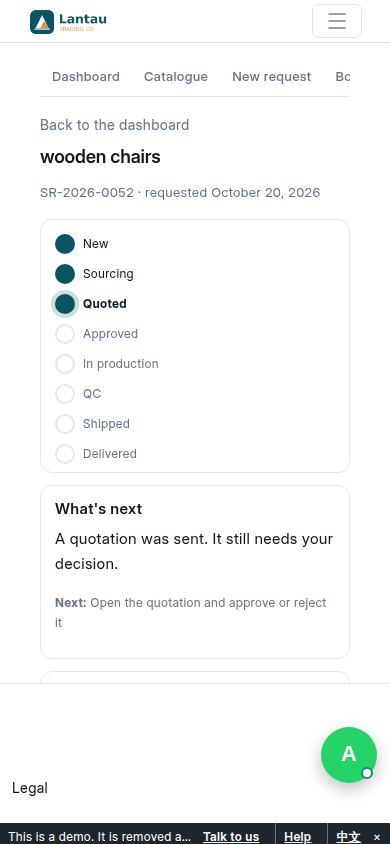
3. Le client voit que c’est envoyé
Sa page confirme que la réponse est passée. Le client n’a plus rien à faire jusqu’à votre réponse.
4. Vous voyez le non, en mots simples
Ouvrez l’affaire. Elle dit « Le client a dit non. » et vous montre son mot, mot pour mot. Respirez — l’affaire n’est pas morte, elle attend votre réponse.
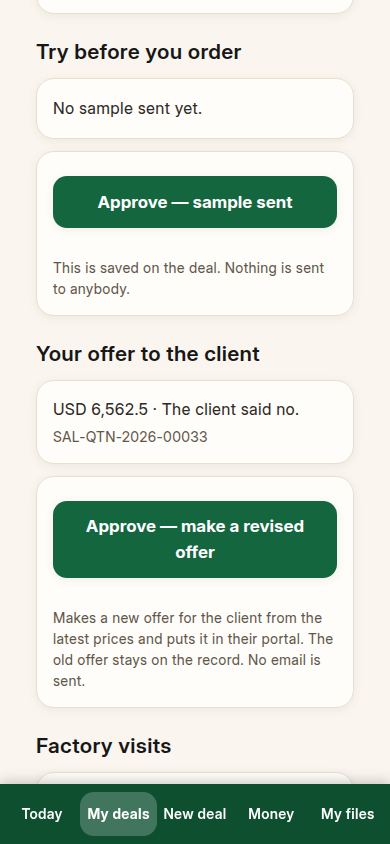
5. Obtenez un meilleur prix
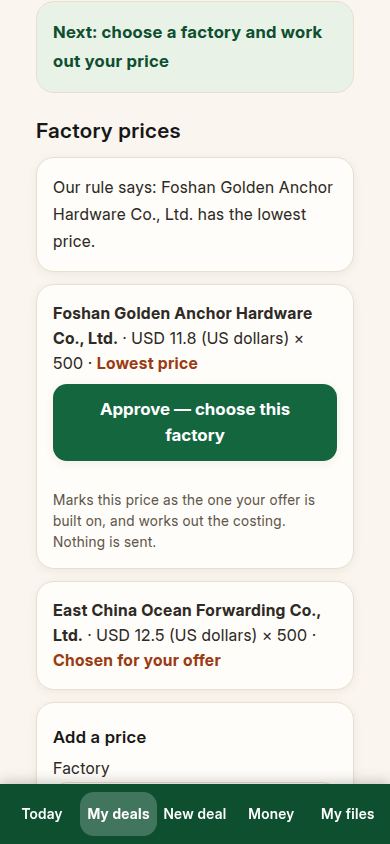
Demandez à l’autre usine, ou redemandez à la même usine. Tapez le nouveau prix sur l’affaire, exactement comme le premier. Le nouveau prix s’aligne à côté des anciens.
6. Choisissez, et faites l’offre révisée
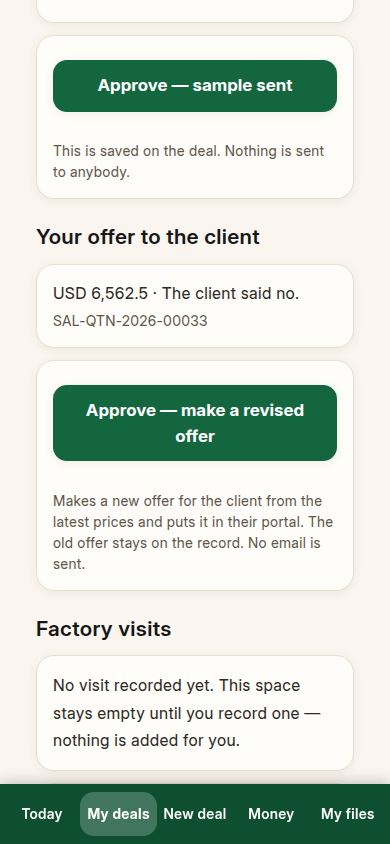
Appuyez sur Approuver : choisir cette usine sur le meilleur prix, puis sur Approuver : faire une offre révisée. ClearDesk construit une nouvelle offre à partir des derniers prix et la met sur la page du client. L’ancienne offre est gardée dans le dossier ; aucun e-mail n’est envoyé.
7. Le client voit la nouvelle offre
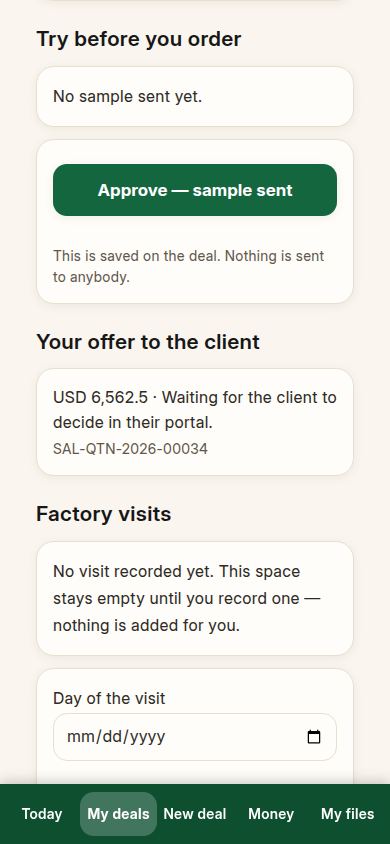
L’affaire attend à nouveau, et la page du client montre la nouvelle offre avec le nouveau prix. L’ancien « non » reste visible dans le dossier, pour que personne n’ait à se souvenir de ce qui a été dit.
8. Le client la lit à neuf
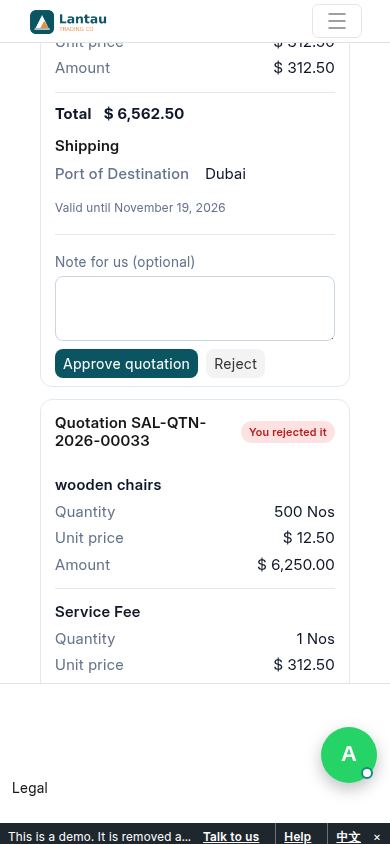
Votre client ouvre sa page et voit la nouvelle offre toute seule. Il peut prendre son temps ; l’affaire attend sans harceler personne.
9. Le client approuve
Cette fois, le client appuie sur Approuver. Sa page le confirme tout de suite.
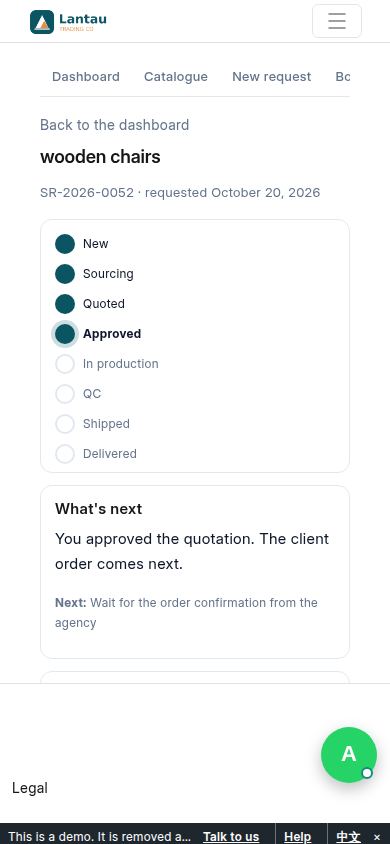
10. Votre affaire dit oui
Ouvrez votre affaire : « Le client a dit oui. » À partir d’ici, l’affaire se déroule exactement comme toute autre — les deux commandes, la fabrication, le contrôle, l’expédition. Le non d’avant reste dans le dossier si vous avez un jour besoin de voir ce qui a changé.
Si quelque chose semble différent
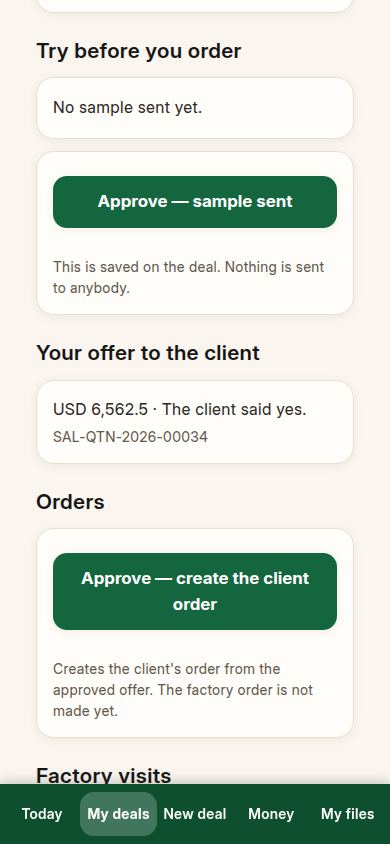
Si le client dit non sans mot, l’affaire vous dit quand même qu’il a dit non — appelez-le, convenez de ce qu’il faut changer, puis suivez les mêmes étapes. Si le client ignore l’offre, rien de mal ne se passe : l’affaire attend, et Aujourd’hui vous rappelle qu’elle attend. Il n’y a pas de limite aux offres révisées ; chacune remplace la précédente sur la page du client, et chaque version reste dans votre dossier.
Pages associées
-
De la première question à l'argent
Une affaire réelle entière, du début à la fin : demander, recevoir les prix, offrir, le client dit oui, les deux commandes, la production, le contrôle qualité, les papiers d'expédition, livré, les gains. Chaque étape avec son vrai écran.
-
Les échantillons d'abord, avant la grosse commande
Envoyez un échantillon, entendez ce que le client en pense, envoyez-en un meilleur, et seulement alors lancez l'affaire. L'histoire de l'échantillon sur la page de l'affaire, étape par étape.
-
ClearDesk : toute l'affaire sur votre téléphone
ClearDesk fait tourner une affaire de sourcing entière depuis votre téléphone, en mots simples : les prix, l'offre au client, les deux commandes, la production, le contrôle qualité, les papiers d'expédition et l'argent. Rien n'est jamais envoyé avant que vous appuyiez sur Approuver.
← Précédent
De la première question à l'argent
Suivant →
Envoyer une partie des marchandises d'abord
Encore une question ?
Demandez à l’assistant PHOENIX dans le chat en bas à droite, ou envoyez-nous un message. Nous répondons sous un jour ouvré.